※本記事はプロモーション(広告)を含みます。仕様・料金・配信状況は変更される場合があります。広告/プライバシーポリシー/ 誤りのご指摘は お問い合わせ までお願いします。

このサイトでは 料金・見放題/レンタルの違い・対応端末・画質/音 を中心に、公式情報と実操作をもとに解説しています。
検証例: iPhone / Android / PC などで操作確認しています。
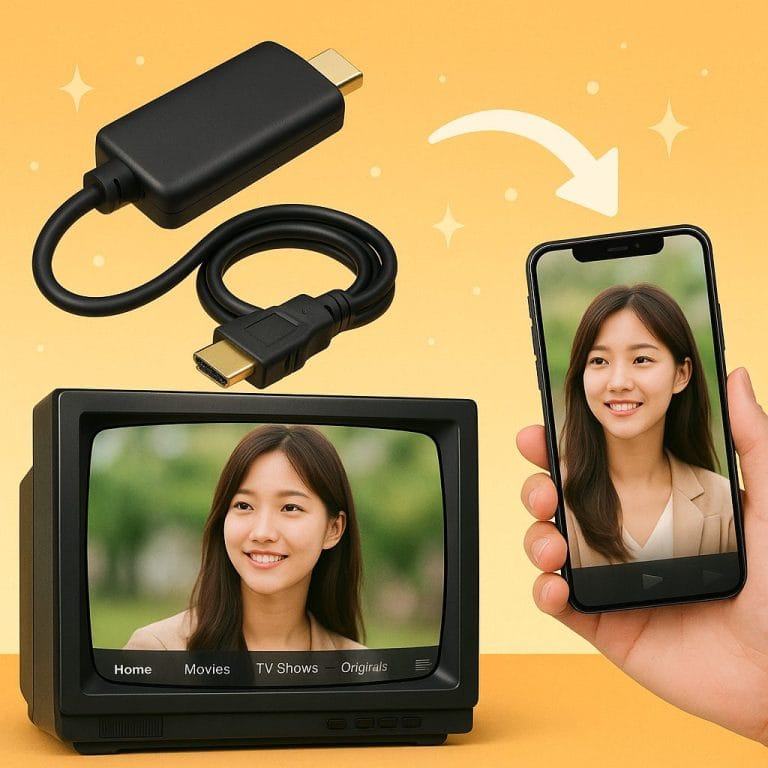
家族写真やスマホ動画を“テレビで観る”かんたん手順(第1回)
スマートフォンやデジカメで撮影した家族写真や動画。小さな画面で一人ずつ確認するのも良いですが、やはりリビングの大画面テレビで「みんな一緒に」楽しむ瞬間は格別です。旅行の思い出や子どもの成長記録を大画面で眺めれば、まるで上映会のような雰囲気になり、家族のコミュニケーションも自然に弾みます。
しかし「テレビで観るのは難しそう」と感じている人も多いのではないでしょうか?
実は、写真や動画をテレビに映す方法はとてもシンプルで、主に以下の3つに整理できます。
- クラウドサービスを使う方法
- USBメモリや外付けHDDを使う方法
- キャスト機能を使う方法(Chromecast、Fire TV Stick、AirPlayなど)
本シリーズでは、この3つの方法を順に紹介しながら、家族で快適に思い出を共有するためのポイントを解説します。第1回では、まず「なぜテレビで観ると満足度が高いのか」「3つの方法の概要」をまとめてみましょう。
Contents
- 1 1. テレビで観ると“思い出の質”が変わる
- 2 2. 方法は大きく3つに分かれる
- 3 3. どの方法を選ぶべき?
- 4 まとめ(第1回)
- 5 1. クラウドサービスとは?
- 6 2. Googleフォトを使ってテレビで観る
- 7 3. iCloud写真を使ってテレビで観る
- 8 4. Amazon Photosを使ってテレビで観る
- 9 5. クラウド活用の注意点
- 10 6. どのクラウドを選ぶべき?
- 11 まとめ(第2回)
- 12 1. USBメモリや外付けHDDを使う方法
- 13 2. キャスト機能を使う方法
- 14 3. 家族で使いやすい動画配信サービス:U-NEXTとHulu
- 15 4. 写真と動画配信を組み合わせる楽しみ方
- 16 まとめ(第3回)
- 17 1. Amazonプライムを活用する
- 18 2. mieru-TVで“観たいときだけ”楽しむ
- 19 3. 家族写真と動画配信を組み合わせる楽しみ方
- 20 4. まとめ:シーン別おすすめ利用法
- 21 全4回シリーズを通じての結論
1. テレビで観ると“思い出の質”が変わる
スマホの画面は手軽ですが、家族全員で同時に覗き込むには小さすぎます。テレビに映すことで次のようなメリットがあります。
- 大画面で迫力のある思い出体験
旅行先の風景や運動会の動画も、臨場感が段違い。 - 家族全員で同時に楽しめる
「順番待ち」や「画面が小さくて見えにくい」といったストレスがなくなる。 - イベント感が出る
週末の夜に写真をスライドショーで流せば、ちょっとした上映会のような雰囲気に。 - 保存・整理のきっかけになる
「これをアルバムにまとめよう」「動画を編集してみよう」と次の行動にもつながる。
つまり、ただ観るだけでなく、家族の時間をより豊かにする効果があるのです。

2. 方法は大きく3つに分かれる
① クラウドサービスを使う
GoogleフォトやiCloud、Amazon Photosなどにアップロードし、テレビと連携して再生する方法です。
- メリット:自動バックアップができ、スマホの容量を節約できる。遠方の家族とも共有しやすい。
- デメリット:Wi-Fi環境が必須。画質は回線状況に左右される。
② USB・外付けHDDを使う
写真や動画をUSBメモリやHDDに保存し、テレビのUSB端子に接続して再生する方法。
- メリット:ネット環境が不要。直接接続なので画質が安定している。
- デメリット:保存作業がやや手間。端子のあるテレビでないと使えない。
③ キャスト機能を使う
Chromecast、Fire TV Stick、Apple TV(AirPlay)などを利用し、スマホ画面をテレビに映す方法。
- メリット:リアルタイムで画面を共有できる。操作が直感的。
- デメリット:機器の購入が必要。Wi-Fi環境が安定していないとカクつくことも。
3. どの方法を選ぶべき?
「どれを選べば良いか」は、家庭のスタイルによって異なります。
- 操作の簡単さを重視 → クラウド
- 画質や安定性を重視 → USB/HDD
- リアルタイムの共有を重視 → キャスト
また、普段からどのサービスを使っているか(GoogleやAppleのスマホ、Amazonプライム利用など)によっても相性が変わります。
まとめ(第1回)
- 家族写真や動画をテレビで観ると、思い出の共有がより豊かになる
- 方法は「クラウド」「USB/HDD」「キャスト」の3つ
- どの方法を選ぶかは、家庭のスタイルや環境によって最適解が異なる
次回(第2回)では、最も利用者が多い クラウドサービスを使った方法を詳しく解説します。Googleフォト・iCloud・Amazon Photosなどの活用例を取り上げ、メリットと注意点を整理していきます。

───
気になる作品があるなら、まずは31日無料で試せます。
【31日無料】U-NEXTを今すぐ試す 図解3分|登録手順を見る 用途別に比較する※無料期間中に解約すれば料金は発生しません(条件は公式をご確認ください)
作品数と無料期間の長さで選ぶなら U-NEXTの31日無料トライアル が最有力。ダウンロード対応で通勤中の視聴もOKです。
───
家族写真やスマホ動画を“テレビで観る”かんたん手順(第2回)
第1回では、家族写真や動画をテレビに映すメリットと、方法が大きく「クラウド」「USB」「キャスト」の3つに分かれることを整理しました。
今回はその中から、利用者が最も多い クラウドサービスを使った方法 を詳しく解説します。Googleフォト・iCloud・Amazon Photos などを中心に、実際の操作の流れやメリット・デメリットを紹介します。
1. クラウドサービスとは?
クラウドサービスとは、インターネット上のサーバーにデータを保存し、スマホ・PC・テレビなど複数のデバイスからアクセスできる仕組みです。
代表的なものとしては:
- Googleフォト(Android利用者に人気)
- iCloud写真(iPhone/iPadユーザーに最適)
- Amazon Photos(プライム会員なら容量無制限で写真保存可能)
これらを使えば「スマホの容量不足」「データのバックアップ忘れ」といった問題も解消されます。
2. Googleフォトを使ってテレビで観る
スマホからの操作
- スマホでGoogleフォトアプリを開く
- 共有したい写真・動画を選択
- ChromecastやAndroid TVにキャスト
テレビ側の操作
- Chromecastをテレビに接続、またはAndroid TVを利用
- Googleフォトアプリを選択して再生
メリット
- Androidスマホとの相性が抜群
- 写真・動画が自動でバックアップされる
- AIによる自動分類(人物・場所・日付)で探しやすい
デメリット
- 無料容量は15GBまで(Googleアカウント全体で共有)
- 高画質で保存する場合は追加容量を購入する必要あり
3. iCloud写真を使ってテレビで観る
スマホからの操作
- iPhoneの「設定」→「写真」→「iCloud写真」をオンにする
- Apple TV(またはAirPlay対応テレビ)と同じWi-Fiに接続
- 「写真」アプリからAirPlayでテレビにキャスト
メリット
- iPhone/iPadユーザーにとって最もシームレス
- 写真・動画が自動で同期される
- 高画質のまま保存可能
デメリット
- 無料容量は5GBまでと少なめ
- 50GB/130円〜など有料プランへの移行が必須になりやすい
4. Amazon Photosを使ってテレビで観る
スマホからの操作
- Amazon Photosアプリをインストール
- プライム会員であれば写真を無制限にアップロード
- Fire TV Stickをテレビに接続し、アプリを開く
メリット
- Amazonプライム会員なら追加費用なし
- 写真は無制限保存、動画も5GBまで無料
- Fire TV Stick経由でテレビに簡単に表示できる
デメリット
- プライム会員でないと恩恵が少ない
- 動画は容量制限が厳しいため、大量保存には不向き
5. クラウド活用の注意点
- Wi-Fi環境が必須:通信が不安定だと再生が止まることがある
- セキュリティ対策:パスワード管理や二段階認証を有効にしておく
- データ容量の確認:無料枠を超えると自動的に課金される場合がある
6. どのクラウドを選ぶべき?
- Androidスマホ中心の家庭 → Googleフォト
- iPhone/iPad中心の家庭 → iCloud
- Amazonプライムを利用している家庭 → Amazon Photos
つまり「すでに契約しているサービスに合わせる」のが最も効率的で、追加費用も抑えられます。

まとめ(第2回)
- クラウドを使えばスマホ容量を気にせず、写真や動画をテレビで楽しめる
- Googleフォト、iCloud、Amazon Photosはそれぞれ相性の良いユーザー層がある
- 無料枠を超えると課金が必要なので注意
- 家族に合ったサービスを選ぶことで、整理・保存・共有が一度に解決できる
次回(第3回)は、USBメモリや外付けHDDを使う方法、キャスト機能を使う方法を紹介します。その際に、テレビで動画を観る楽しさと直結する「U-NEXT」「Hulu」といった配信サービスも自然につなげて解説します。
───
迷ったらコレ:作品数と無料期間のバランス◎
U-NEXT公式サイトで特典を確認する家族写真やスマホ動画を“テレビで観る”かんたん手順(第3回)
第2回ではクラウドサービスを使った方法を紹介しました。今回は、USBメモリや外付けHDDを使う方法と、キャスト機能を使う方法を詳しく解説します。さらに「テレビで観る」という流れから、家族全員で楽しめる動画配信サービス(VOD)=U-NEXT、Huluもあわせて紹介し、大画面での魅力を掘り下げます。
1. USBメモリや外付けHDDを使う方法
接続の流れ
- スマホやPCで写真・動画をUSBメモリやHDDにコピー
- テレビのUSB端子に接続
- テレビのリモコンで「メディア」や「外部入力」を選択し再生
メリット
- ネット回線が不要で、安定した高画質再生が可能
- 保存したデータをそのまま再生するので、画質劣化がない
- 容量が大きい動画(4Kや長時間撮影)も快適に楽しめる
デメリット
- 事前にデータをコピーする手間がある
- USB端子がないテレビでは利用できない
- 動画の形式によっては再生できない場合がある
活用のポイント
- 家族旅行の動画を「まとめてUSB」にして上映会
- 年末や誕生日などのイベント時にスライドショーを作成
- 子どもの成長記録をHDDに保存し、定期的に振り返る

2. キャスト機能を使う方法
代表的な機器
- Chromecast(Google)
- Fire TV Stick(Amazon)
- Apple TV / AirPlay(Apple)
接続の流れ(Chromecastの例)
- テレビのHDMI端子にChromecastを接続
- スマホとテレビを同じWi-Fiに接続
- GoogleフォトやYouTubeの「キャストボタン」を押して再生
メリット
- スマホ画面をそのまま大画面に映せる
- 家族全員でリアルタイムに写真や動画を共有可能
- VODアプリ(Netflix、U-NEXT、Huluなど)にも対応
デメリット
- 安定したWi-Fi環境が必要
- 機器購入の初期費用(数千円程度)がかかる
- 古いテレビでは使えない場合がある
活用のポイント
- スマホに保存した動画をその場で再生 → 子どもの運動会動画を帰宅後すぐに上映
- 祖父母を招いての「おうちシアター」 → 家族写真とプロの映画を組み合わせて楽しめる
3. 家族で使いやすい動画配信サービス:U-NEXTとHulu
家族写真や動画をテレビに映す体験は、自然と「せっかくなら映画やドラマも大画面で観たい」という気持ちにつながります。ここで代表的なVODを見てみましょう。
U-NEXT ― 幅広いジャンルを網羅する万能型
- 月額:2,189円(税込)
- 見放題作品数:30万本以上
- 家族アカウント最大4つ作成可能(履歴やお気に入りを個別管理)
- 子ども用プロフィールにはペアレンタルロック機能あり
- ポイントで最新映画も視聴できる
👉 家族で同時視聴しても快適。旅行動画を観た後に関連する映画を一緒に楽しむ、という使い方もおすすめ。
👉 U-NEXT公式サイトはこちら
Hulu ― 海外ドラマ&国内バラエティに強い
- 月額:1,026円(税込)
- 見放題作品数:14万本以上
- 最大6人までプロフィール登録可能
- キッズプロフィールで子ども向け作品だけを表示
- 海外ドラマの配信が早く、家族でシリーズを続けて楽しみやすい
👉 「日テレ系番組の見逃し」や「家族で海外ドラママラソン」ができるのもHuluならでは。
👉 Hulu公式サイトはこちら


4. 写真と動画配信を組み合わせる楽しみ方
- 旅行写真をスライドショー → その土地を舞台にした映画をU-NEXTで鑑賞
- 子どもの発表会動画を上映 → 音楽ドキュメンタリーをHuluで一緒に観る
- 誕生日会の記録を振り返る → 家族全員で笑えるコメディ映画を追加
「思い出」と「プロの映像」を組み合わせることで、テレビはただのモニターではなく、家族のエンタメ空間に変わります。
まとめ(第3回)
- USB/HDDはネット不要で安定再生、長時間動画に強い
- キャスト機能は直感的で便利、スマホからそのままテレビに送れる
- U-NEXTは幅広く最新作まで網羅、家族アカウントで安心利用
- Huluは海外ドラマや国内番組に強く、子ども用設定も充実
次回(第4回)は、Amazonプライムとmieru-TVを取り上げ、さらに「家族写真+配信サービス」の活用法をまとめます。大画面テレビでの楽しみ方をトータルで整理していきましょう。

───
迷ったらコレ:作品数と無料期間のバランス◎
U-NEXT公式サイトで特典を確認する───
家族写真やスマホ動画を“テレビで観る”かんたん手順(第4回)
第3回ではUSBメモリやキャスト機能を使う方法を紹介し、あわせてU-NEXT・HuluといったVODサービスの魅力を解説しました。
最終回となる第4回では、Amazonプライム・mieru-TVを中心に紹介し、さらに「家族写真×動画配信サービス」という新しい楽しみ方をまとめます。
1. Amazonプライムを活用する
特徴と料金
- 月額600円(税込)、年額5,900円(税込)
- 映画・ドラマ・アニメのほか、配送特典・音楽・電子書籍も利用可能
- 同居家族とアカウント共有ができ、家族全員でのコスパが非常に高い
家族利用のメリット
- Amazon Photosを使えば写真を無制限に保存可能(プライム会員特典)
- Fire TV Stickと連携すれば、スマホ写真・動画をテレビに映すのが簡単
- Prime Videoで映画やアニメをすぐに楽しめる
👉 「家族の写真や動画をFire TV Stickで上映 → そのままPrime Videoで映画鑑賞」といったシームレスな楽しみ方が可能です。
👉 Amazonプライム公式サイトはこちら

2. mieru-TVで“観たいときだけ”楽しむ
特徴と料金
- 月額固定なし、レンタルや購入で課金(1本300〜500円程度)
- 最新映画や話題作をスピーディーに配信
- テレビ・スマホ・PCで視聴可能
家族利用のメリット
- 普段は定額制を利用しつつ、「観たい映画だけmieru-TVでレンタル」すれば節約可能
- 子ども向けアニメから大人向け映画まで、幅広く揃っている
- クラウドやキャストと組み合わせれば、家族の思い出動画と同じ環境でプロの映画も観られる
👉 mieru-TV公式サイトはこちら

3. 家族写真と動画配信を組み合わせる楽しみ方
家族写真やスマホ動画をテレビに映すだけでも楽しいですが、動画配信サービスと組み合わせることで体験はさらに広がります。
- 旅行写真+旅行映画
沖縄旅行の写真をスライドショー → 旅行後にU-NEXTで沖縄舞台の映画を観る。 - 子どもの成長動画+教育系アニメ
運動会動画を上映 → Huluでスポーツ映画やアニメを楽しむ。 - 誕生日パーティ+家族映画
記録した動画を上映 → Amazonプライムで家族向け映画を一緒に観る。 - 週末映画会+スポット視聴
普段はHuluやAmazonプライム → 新作だけmieru-TVでレンタル。
こうした組み合わせにより、テレビが「思い出を観る場」から「家族全員のエンタメ空間」へと進化します。
4. まとめ:シーン別おすすめ利用法
- クラウド派:写真や動画の保存と整理を自動化したい → Googleフォト / iCloud / Amazon Photos
- USB派:高画質・安定性を重視 → HDDやメモリを利用
- キャスト派:スマホからすぐ映したい → Chromecast / Fire TV Stick
さらに、動画配信サービスを組み合わせると便利:
- U-NEXT:最新映画・雑誌・漫画まで楽しみたい家族に
- Hulu:海外ドラマや国内バラエティを楽しみたい家族に
- Amazonプライム:コスパ重視で家族全員が気軽に利用できる
- mieru-TV:観たいときだけスポット視聴したい人に

全4回シリーズを通じての結論
「家族写真やスマホ動画をテレビで観る」ことは、単なる便利さ以上の価値があります。
大画面に思い出を映すことで、家族の時間が深まり、笑顔が増える体験になります。
さらに、U-NEXTやHulu、Amazonプライム、mieru-TVといったサービスを組み合わせれば、
「家族の思い出 × プロの映像作品」という形で、より豊かな時間を共有できます。
👉 各サービスの公式サイトはこちら
作品数と無料期間の長さで選ぶなら U-NEXTの31日無料トライアル が最有力。ダウンロード対応で通勤中の視聴もOKです。
【関連記事】
U-NEXT vs Hulu 徹底比較! 料金・作品数・特徴の違いは?
U-NEXTの無料トライアルを登録する方法と注意点【最新ガイド】

【経歴】
早稲田大学 文化構想学部
卒業後5年間、大手動画配信プラットフォームで編成・ライセンス担当
2020年よりフリーランスとして独立
VOD比較サイト「dokovod.com」を開設・運営
【専門分野】
VODサービスの料金・画質比較
HDR/Dolby Atmosなど最新視聴環境の最適化
- MATUNAGA TAKUMI
- MATUNAGA TAKUMI
- MATUNAGA TAKUMI
- MATUNAGA TAKUMI
- MATUNAGA TAKUMI
- MATUNAGA TAKUMI
- MATUNAGA TAKUMI
- MATUNAGA TAKUMI
- MATUNAGA TAKUMI
- MATUNAGA TAKUMI
- MATUNAGA TAKUMI
- MATUNAGA TAKUMI
- MATUNAGA TAKUMI
- MATUNAGA TAKUMI
- MATUNAGA TAKUMI
- MATUNAGA TAKUMI
- MATUNAGA TAKUMI
- MATUNAGA TAKUMI
- MATUNAGA TAKUMI
- MATUNAGA TAKUMI
- MATUNAGA TAKUMI
- MATUNAGA TAKUMI
- MATUNAGA TAKUMI
- MATUNAGA TAKUMI
- MATUNAGA TAKUMI
- MATUNAGA TAKUMI
- MATUNAGA TAKUMI
- MATUNAGA TAKUMI
- MATUNAGA TAKUMI
- MATUNAGA TAKUMI
- MATUNAGA TAKUMI
- MATUNAGA TAKUMI
- MATUNAGA TAKUMI
- MATUNAGA TAKUMI
- MATUNAGA TAKUMI
- MATUNAGA TAKUMI
- MATUNAGA TAKUMI
- MATUNAGA TAKUMI
- MATUNAGA TAKUMI
- MATUNAGA TAKUMI
- MATUNAGA TAKUMI
- MATUNAGA TAKUMI
- MATUNAGA TAKUMI
- MATUNAGA TAKUMI
- MATUNAGA TAKUMI
- MATUNAGA TAKUMI
- MATUNAGA TAKUMI
- MATUNAGA TAKUMI
- MATUNAGA TAKUMI
- MATUNAGA TAKUMI
- MATUNAGA TAKUMI
- MATUNAGA TAKUMI
- MATUNAGA TAKUMI
- MATUNAGA TAKUMI
- MATUNAGA TAKUMI
- MATUNAGA TAKUMI
- MATUNAGA TAKUMI
- MATUNAGA TAKUMI
- MATUNAGA TAKUMI
- MATUNAGA TAKUMI
- MATUNAGA TAKUMI
- MATUNAGA TAKUMI
- MATUNAGA TAKUMI
- MATUNAGA TAKUMI
- MATUNAGA TAKUMI
- MATUNAGA TAKUMI
- MATUNAGA TAKUMI
- MATUNAGA TAKUMI
- MATUNAGA TAKUMI
- MATUNAGA TAKUMI
- MATUNAGA TAKUMI
- MATUNAGA TAKUMI
- MATUNAGA TAKUMI
- MATUNAGA TAKUMI
- MATUNAGA TAKUMI
- MATUNAGA TAKUMI
- MATUNAGA TAKUMI
- MATUNAGA TAKUMI
- MATUNAGA TAKUMI
- MATUNAGA TAKUMI
- MATUNAGA TAKUMI
- MATUNAGA TAKUMI
- MATUNAGA TAKUMI
- MATUNAGA TAKUMI
- MATUNAGA TAKUMI
- MATUNAGA TAKUMI
- MATUNAGA TAKUMI
- MATUNAGA TAKUMI
- MATUNAGA TAKUMI
- MATUNAGA TAKUMI
- MATUNAGA TAKUMI
- MATUNAGA TAKUMI
- MATUNAGA TAKUMI
- MATUNAGA TAKUMI
- MATUNAGA TAKUMI
- MATUNAGA TAKUMI
- MATUNAGA TAKUMI
- MATUNAGA TAKUMI
- MATUNAGA TAKUMI
- MATUNAGA TAKUMI
- MATUNAGA TAKUMI
- MATUNAGA TAKUMI
- MATUNAGA TAKUMI
- MATUNAGA TAKUMI
- MATUNAGA TAKUMI
- MATUNAGA TAKUMI
- MATUNAGA TAKUMI
- MATUNAGA TAKUMI
- MATUNAGA TAKUMI
- MATUNAGA TAKUMI
- MATUNAGA TAKUMI
- MATUNAGA TAKUMI
- MATUNAGA TAKUMI
- MATUNAGA TAKUMI
- MATUNAGA TAKUMI
- MATUNAGA TAKUMI
- MATUNAGA TAKUMI
- MATUNAGA TAKUMI
- MATUNAGA TAKUMI
- MATUNAGA TAKUMI
- MATUNAGA TAKUMI
- MATUNAGA TAKUMI
- MATUNAGA TAKUMI
- MATUNAGA TAKUMI
- MATUNAGA TAKUMI
- MATUNAGA TAKUMI
- MATUNAGA TAKUMI
- MATUNAGA TAKUMI
- MATUNAGA TAKUMI
- MATUNAGA TAKUMI
- MATUNAGA TAKUMI
- MATUNAGA TAKUMI
- MATUNAGA TAKUMI
- MATUNAGA TAKUMI
- MATUNAGA TAKUMI
- MATUNAGA TAKUMI
- MATUNAGA TAKUMI
- MATUNAGA TAKUMI
- MATUNAGA TAKUMI
- MATUNAGA TAKUMI
- MATUNAGA TAKUMI
- MATUNAGA TAKUMI
- MATUNAGA TAKUMI
- MATUNAGA TAKUMI
- MATUNAGA TAKUMI
- MATUNAGA TAKUMI
- MATUNAGA TAKUMI
- MATUNAGA TAKUMI
- MATUNAGA TAKUMI
- MATUNAGA TAKUMI
- MATUNAGA TAKUMI
- MATUNAGA TAKUMI
- MATUNAGA TAKUMI
- MATUNAGA TAKUMI
- MATUNAGA TAKUMI
- MATUNAGA TAKUMI
- MATUNAGA TAKUMI
- MATUNAGA TAKUMI
- MATUNAGA TAKUMI
- MATUNAGA TAKUMI
- MATUNAGA TAKUMI
- MATUNAGA TAKUMI
- MATUNAGA TAKUMI
- MATUNAGA TAKUMI
- MATUNAGA TAKUMI
- MATUNAGA TAKUMI
- MATUNAGA TAKUMI
- MATUNAGA TAKUMI
- MATUNAGA TAKUMI
- MATUNAGA TAKUMI
- MATUNAGA TAKUMI
- MATUNAGA TAKUMI
- MATUNAGA TAKUMI
- MATUNAGA TAKUMI
- MATUNAGA TAKUMI
- MATUNAGA TAKUMI
- MATUNAGA TAKUMI
- MATUNAGA TAKUMI
- MATUNAGA TAKUMI
- MATUNAGA TAKUMI
- MATUNAGA TAKUMI
- MATUNAGA TAKUMI
- MATUNAGA TAKUMI
- MATUNAGA TAKUMI
- MATUNAGA TAKUMI
- MATUNAGA TAKUMI
- MATUNAGA TAKUMI
- MATUNAGA TAKUMI
- MATUNAGA TAKUMI
- MATUNAGA TAKUMI
- MATUNAGA TAKUMI
- MATUNAGA TAKUMI
- MATUNAGA TAKUMI
- MATUNAGA TAKUMI
- MATUNAGA TAKUMI
- MATUNAGA TAKUMI
- MATUNAGA TAKUMI
- MATUNAGA TAKUMI
- MATUNAGA TAKUMI
- MATUNAGA TAKUMI
- MATUNAGA TAKUMI
- MATUNAGA TAKUMI
- MATUNAGA TAKUMI
- MATUNAGA TAKUMI
- MATUNAGA TAKUMI
- MATUNAGA TAKUMI
- MATUNAGA TAKUMI
- MATUNAGA TAKUMI
- MATUNAGA TAKUMI
- MATUNAGA TAKUMI
- MATUNAGA TAKUMI
- MATUNAGA TAKUMI
- MATUNAGA TAKUMI
- MATUNAGA TAKUMI
- MATUNAGA TAKUMI
- MATUNAGA TAKUMI
- MATUNAGA TAKUMI
- MATUNAGA TAKUMI
- MATUNAGA TAKUMI
- MATUNAGA TAKUMI
- MATUNAGA TAKUMI
- MATUNAGA TAKUMI
- MATUNAGA TAKUMI
- MATUNAGA TAKUMI
- MATUNAGA TAKUMI
- MATUNAGA TAKUMI
- MATUNAGA TAKUMI
- MATUNAGA TAKUMI
- MATUNAGA TAKUMI
- MATUNAGA TAKUMI
- MATUNAGA TAKUMI
- MATUNAGA TAKUMI
- MATUNAGA TAKUMI
- MATUNAGA TAKUMI
- MATUNAGA TAKUMI
- MATUNAGA TAKUMI
- MATUNAGA TAKUMI
- MATUNAGA TAKUMI
- MATUNAGA TAKUMI
- MATUNAGA TAKUMI
- MATUNAGA TAKUMI
- MATUNAGA TAKUMI
- MATUNAGA TAKUMI
- MATUNAGA TAKUMI
- MATUNAGA TAKUMI
- MATUNAGA TAKUMI
- MATUNAGA TAKUMI
- MATUNAGA TAKUMI
- MATUNAGA TAKUMI
- MATUNAGA TAKUMI
- MATUNAGA TAKUMI
- MATUNAGA TAKUMI
- MATUNAGA TAKUMI
- MATUNAGA TAKUMI
- MATUNAGA TAKUMI
- MATUNAGA TAKUMI
- MATUNAGA TAKUMI
- MATUNAGA TAKUMI
- MATUNAGA TAKUMI
- MATUNAGA TAKUMI
- MATUNAGA TAKUMI
- MATUNAGA TAKUMI
- MATUNAGA TAKUMI
- MATUNAGA TAKUMI
- MATUNAGA TAKUMI
- MATUNAGA TAKUMI
- MATUNAGA TAKUMI
- MATUNAGA TAKUMI
- MATUNAGA TAKUMI
- MATUNAGA TAKUMI
- MATUNAGA TAKUMI
- MATUNAGA TAKUMI
- MATUNAGA TAKUMI
- MATUNAGA TAKUMI
- MATUNAGA TAKUMI
- MATUNAGA TAKUMI
- MATUNAGA TAKUMI
- MATUNAGA TAKUMI
- MATUNAGA TAKUMI
- MATUNAGA TAKUMI
- MATUNAGA TAKUMI
- MATUNAGA TAKUMI
- MATUNAGA TAKUMI
- MATUNAGA TAKUMI
- MATUNAGA TAKUMI
- MATUNAGA TAKUMI
- MATUNAGA TAKUMI
- MATUNAGA TAKUMI
- MATUNAGA TAKUMI
- MATUNAGA TAKUMI
- MATUNAGA TAKUMI
- MATUNAGA TAKUMI
- MATUNAGA TAKUMI
- MATUNAGA TAKUMI
- MATUNAGA TAKUMI
- MATUNAGA TAKUMI
- MATUNAGA TAKUMI
- MATUNAGA TAKUMI
- MATUNAGA TAKUMI
- MATUNAGA TAKUMI
- MATUNAGA TAKUMI
- MATUNAGA TAKUMI
- MATUNAGA TAKUMI
- MATUNAGA TAKUMI
- MATUNAGA TAKUMI
- MATUNAGA TAKUMI
- MATUNAGA TAKUMI
- MATUNAGA TAKUMI
- MATUNAGA TAKUMI
- MATUNAGA TAKUMI
- MATUNAGA TAKUMI
- MATUNAGA TAKUMI
- MATUNAGA TAKUMI
- MATUNAGA TAKUMI
- MATUNAGA TAKUMI
- MATUNAGA TAKUMI
- MATUNAGA TAKUMI
- MATUNAGA TAKUMI
- MATUNAGA TAKUMI
- MATUNAGA TAKUMI
- MATUNAGA TAKUMI
- MATUNAGA TAKUMI
- MATUNAGA TAKUMI
- MATUNAGA TAKUMI
- MATUNAGA TAKUMI
- MATUNAGA TAKUMI
- MATUNAGA TAKUMI
- MATUNAGA TAKUMI
- MATUNAGA TAKUMI
- MATUNAGA TAKUMI
- MATUNAGA TAKUMI
- MATUNAGA TAKUMI
- MATUNAGA TAKUMI
- MATUNAGA TAKUMI
- MATUNAGA TAKUMI
- MATUNAGA TAKUMI
- MATUNAGA TAKUMI
- MATUNAGA TAKUMI
- MATUNAGA TAKUMI
- MATUNAGA TAKUMI
- MATUNAGA TAKUMI
- MATUNAGA TAKUMI
- MATUNAGA TAKUMI
- MATUNAGA TAKUMI
- MATUNAGA TAKUMI
- MATUNAGA TAKUMI
- MATUNAGA TAKUMI
- MATUNAGA TAKUMI
- MATUNAGA TAKUMI
- MATUNAGA TAKUMI
- MATUNAGA TAKUMI
- MATUNAGA TAKUMI
- MATUNAGA TAKUMI
- MATUNAGA TAKUMI
- MATUNAGA TAKUMI
- MATUNAGA TAKUMI
- MATUNAGA TAKUMI
- MATUNAGA TAKUMI
- MATUNAGA TAKUMI
- MATUNAGA TAKUMI
- MATUNAGA TAKUMI
- MATUNAGA TAKUMI
- MATUNAGA TAKUMI
- MATUNAGA TAKUMI
- MATUNAGA TAKUMI
- MATUNAGA TAKUMI
- MATUNAGA TAKUMI
- MATUNAGA TAKUMI
- MATUNAGA TAKUMI
- MATUNAGA TAKUMI
- MATUNAGA TAKUMI
- MATUNAGA TAKUMI
- MATUNAGA TAKUMI
- MATUNAGA TAKUMI
- MATUNAGA TAKUMI
- MATUNAGA TAKUMI
- MATUNAGA TAKUMI
- MATUNAGA TAKUMI
- MATUNAGA TAKUMI
- MATUNAGA TAKUMI
- MATUNAGA TAKUMI
- MATUNAGA TAKUMI
- MATUNAGA TAKUMI
- MATUNAGA TAKUMI
- MATUNAGA TAKUMI
- MATUNAGA TAKUMI
- MATUNAGA TAKUMI
- MATUNAGA TAKUMI
- MATUNAGA TAKUMI
- MATUNAGA TAKUMI
- MATUNAGA TAKUMI
- MATUNAGA TAKUMI
- MATUNAGA TAKUMI
- MATUNAGA TAKUMI
- MATUNAGA TAKUMI
- MATUNAGA TAKUMI
- MATUNAGA TAKUMI
- MATUNAGA TAKUMI
- MATUNAGA TAKUMI
- MATUNAGA TAKUMI
- MATUNAGA TAKUMI
- MATUNAGA TAKUMI
- MATUNAGA TAKUMI
- MATUNAGA TAKUMI
- MATUNAGA TAKUMI
- MATUNAGA TAKUMI
- MATUNAGA TAKUMI
- MATUNAGA TAKUMI
- MATUNAGA TAKUMI
- MATUNAGA TAKUMI
- MATUNAGA TAKUMI
- MATUNAGA TAKUMI
- MATUNAGA TAKUMI
- MATUNAGA TAKUMI
- MATUNAGA TAKUMI
- MATUNAGA TAKUMI
- MATUNAGA TAKUMI
- MATUNAGA TAKUMI
- MATUNAGA TAKUMI
- MATUNAGA TAKUMI
- MATUNAGA TAKUMI
- MATUNAGA TAKUMI
- MATUNAGA TAKUMI
- MATUNAGA TAKUMI
- MATUNAGA TAKUMI
- MATUNAGA TAKUMI
- MATUNAGA TAKUMI
- MATUNAGA TAKUMI
- MATUNAGA TAKUMI
- MATUNAGA TAKUMI
- MATUNAGA TAKUMI
- MATUNAGA TAKUMI
- MATUNAGA TAKUMI
- MATUNAGA TAKUMI
- MATUNAGA TAKUMI
- MATUNAGA TAKUMI
- MATUNAGA TAKUMI
- MATUNAGA TAKUMI
- MATUNAGA TAKUMI
- MATUNAGA TAKUMI
- MATUNAGA TAKUMI
- MATUNAGA TAKUMI
- MATUNAGA TAKUMI
- MATUNAGA TAKUMI
- MATUNAGA TAKUMI
- MATUNAGA TAKUMI
- MATUNAGA TAKUMI
- MATUNAGA TAKUMI
- MATUNAGA TAKUMI
- MATUNAGA TAKUMI
- MATUNAGA TAKUMI
- MATUNAGA TAKUMI
- MATUNAGA TAKUMI
- MATUNAGA TAKUMI
- MATUNAGA TAKUMI
- MATUNAGA TAKUMI
- MATUNAGA TAKUMI
- MATUNAGA TAKUMI
- MATUNAGA TAKUMI
- MATUNAGA TAKUMI
- MATUNAGA TAKUMI
- MATUNAGA TAKUMI
- MATUNAGA TAKUMI
- MATUNAGA TAKUMI
- MATUNAGA TAKUMI
- MATUNAGA TAKUMI
- MATUNAGA TAKUMI
- MATUNAGA TAKUMI
- MATUNAGA TAKUMI
- MATUNAGA TAKUMI
- MATUNAGA TAKUMI
- MATUNAGA TAKUMI
- MATUNAGA TAKUMI
- MATUNAGA TAKUMI
- MATUNAGA TAKUMI
- MATUNAGA TAKUMI
- MATUNAGA TAKUMI
- MATUNAGA TAKUMI
- MATUNAGA TAKUMI
- MATUNAGA TAKUMI
- MATUNAGA TAKUMI
- MATUNAGA TAKUMI
- MATUNAGA TAKUMI
- MATUNAGA TAKUMI
- MATUNAGA TAKUMI
- MATUNAGA TAKUMI
- MATUNAGA TAKUMI
- MATUNAGA TAKUMI
- MATUNAGA TAKUMI
- MATUNAGA TAKUMI
- MATUNAGA TAKUMI
- MATUNAGA TAKUMI
- MATUNAGA TAKUMI
- MATUNAGA TAKUMI
- MATUNAGA TAKUMI
- MATUNAGA TAKUMI
- MATUNAGA TAKUMI
- MATUNAGA TAKUMI
- MATUNAGA TAKUMI
- MATUNAGA TAKUMI
- MATUNAGA TAKUMI
- MATUNAGA TAKUMI
- MATUNAGA TAKUMI
- MATUNAGA TAKUMI
- MATUNAGA TAKUMI
- MATUNAGA TAKUMI
- MATUNAGA TAKUMI
- MATUNAGA TAKUMI
- MATUNAGA TAKUMI
- MATUNAGA TAKUMI
- MATUNAGA TAKUMI
- MATUNAGA TAKUMI
- MATUNAGA TAKUMI
- MATUNAGA TAKUMI
- MATUNAGA TAKUMI
- MATUNAGA TAKUMI
- MATUNAGA TAKUMI
- MATUNAGA TAKUMI
- MATUNAGA TAKUMI
- MATUNAGA TAKUMI
- MATUNAGA TAKUMI
- MATUNAGA TAKUMI
- MATUNAGA TAKUMI
- MATUNAGA TAKUMI
- MATUNAGA TAKUMI
- MATUNAGA TAKUMI
- MATUNAGA TAKUMI
- MATUNAGA TAKUMI
- MATUNAGA TAKUMI
- MATUNAGA TAKUMI
- MATUNAGA TAKUMI
- MATUNAGA TAKUMI
- MATUNAGA TAKUMI
- MATUNAGA TAKUMI
- MATUNAGA TAKUMI
- MATUNAGA TAKUMI
- MATUNAGA TAKUMI
- MATUNAGA TAKUMI
- MATUNAGA TAKUMI
- MATUNAGA TAKUMI
- MATUNAGA TAKUMI
- MATUNAGA TAKUMI
- MATUNAGA TAKUMI
- MATUNAGA TAKUMI
- MATUNAGA TAKUMI
- MATUNAGA TAKUMI
- MATUNAGA TAKUMI
- MATUNAGA TAKUMI
- MATUNAGA TAKUMI
- MATUNAGA TAKUMI
- MATUNAGA TAKUMI
- MATUNAGA TAKUMI
- MATUNAGA TAKUMI
- MATUNAGA TAKUMI
- MATUNAGA TAKUMI
- MATUNAGA TAKUMI
- MATUNAGA TAKUMI
- MATUNAGA TAKUMI
- MATUNAGA TAKUMI
- MATUNAGA TAKUMI
- MATUNAGA TAKUMI
- MATUNAGA TAKUMI
- MATUNAGA TAKUMI
- MATUNAGA TAKUMI
- MATUNAGA TAKUMI
- MATUNAGA TAKUMI
- MATUNAGA TAKUMI
- MATUNAGA TAKUMI
- MATUNAGA TAKUMI
- MATUNAGA TAKUMI
- MATUNAGA TAKUMI
- MATUNAGA TAKUMI
- MATUNAGA TAKUMI
- MATUNAGA TAKUMI
- MATUNAGA TAKUMI
- MATUNAGA TAKUMI
- MATUNAGA TAKUMI
- MATUNAGA TAKUMI
- MATUNAGA TAKUMI
- MATUNAGA TAKUMI
- MATUNAGA TAKUMI
- MATUNAGA TAKUMI
- MATUNAGA TAKUMI
- MATUNAGA TAKUMI
- MATUNAGA TAKUMI
- MATUNAGA TAKUMI
- MATUNAGA TAKUMI
- MATUNAGA TAKUMI
- MATUNAGA TAKUMI
- MATUNAGA TAKUMI
- MATUNAGA TAKUMI
- MATUNAGA TAKUMI
- MATUNAGA TAKUMI
- MATUNAGA TAKUMI
- MATUNAGA TAKUMI
- MATUNAGA TAKUMI
- MATUNAGA TAKUMI
- MATUNAGA TAKUMI
- MATUNAGA TAKUMI
- MATUNAGA TAKUMI
- MATUNAGA TAKUMI
- MATUNAGA TAKUMI
- MATUNAGA TAKUMI
- MATUNAGA TAKUMI
- MATUNAGA TAKUMI
- MATUNAGA TAKUMI
- MATUNAGA TAKUMI
- MATUNAGA TAKUMI
- MATUNAGA TAKUMI
- MATUNAGA TAKUMI
- MATUNAGA TAKUMI
- MATUNAGA TAKUMI
- MATUNAGA TAKUMI
- MATUNAGA TAKUMI
- MATUNAGA TAKUMI
- MATUNAGA TAKUMI
- MATUNAGA TAKUMI
- MATUNAGA TAKUMI
- MATUNAGA TAKUMI
- MATUNAGA TAKUMI
- MATUNAGA TAKUMI
- MATUNAGA TAKUMI
- MATUNAGA TAKUMI
- MATUNAGA TAKUMI
- MATUNAGA TAKUMI
- MATUNAGA TAKUMI
- MATUNAGA TAKUMI
- MATUNAGA TAKUMI
- MATUNAGA TAKUMI
- MATUNAGA TAKUMI
- MATUNAGA TAKUMI
- MATUNAGA TAKUMI
- MATUNAGA TAKUMI
- MATUNAGA TAKUMI
- MATUNAGA TAKUMI
- MATUNAGA TAKUMI
- MATUNAGA TAKUMI
- MATUNAGA TAKUMI
- MATUNAGA TAKUMI
- MATUNAGA TAKUMI
- MATUNAGA TAKUMI
- MATUNAGA TAKUMI
- MATUNAGA TAKUMI
- MATUNAGA TAKUMI
- MATUNAGA TAKUMI
- MATUNAGA TAKUMI
- MATUNAGA TAKUMI
- MATUNAGA TAKUMI
- MATUNAGA TAKUMI
- MATUNAGA TAKUMI
- MATUNAGA TAKUMI
- MATUNAGA TAKUMI
- MATUNAGA TAKUMI
- MATUNAGA TAKUMI
- MATUNAGA TAKUMI
- MATUNAGA TAKUMI
- MATUNAGA TAKUMI
- MATUNAGA TAKUMI
- MATUNAGA TAKUMI
- MATUNAGA TAKUMI
- MATUNAGA TAKUMI
- MATUNAGA TAKUMI
- MATUNAGA TAKUMI
- MATUNAGA TAKUMI
- MATUNAGA TAKUMI
- MATUNAGA TAKUMI
- MATUNAGA TAKUMI
- MATUNAGA TAKUMI
- MATUNAGA TAKUMI
- MATUNAGA TAKUMI
- MATUNAGA TAKUMI
- MATUNAGA TAKUMI
- MATUNAGA TAKUMI
- MATUNAGA TAKUMI
- MATUNAGA TAKUMI
- MATUNAGA TAKUMI
- MATUNAGA TAKUMI
- MATUNAGA TAKUMI
- MATUNAGA TAKUMI
- MATUNAGA TAKUMI
- MATUNAGA TAKUMI
- MATUNAGA TAKUMI
- MATUNAGA TAKUMI
- MATUNAGA TAKUMI
- MATUNAGA TAKUMI
- MATUNAGA TAKUMI
- MATUNAGA TAKUMI
- MATUNAGA TAKUMI
- MATUNAGA TAKUMI
- MATUNAGA TAKUMI
- MATUNAGA TAKUMI
- MATUNAGA TAKUMI
- MATUNAGA TAKUMI
- MATUNAGA TAKUMI
- MATUNAGA TAKUMI
- MATUNAGA TAKUMI
- MATUNAGA TAKUMI
- MATUNAGA TAKUMI
- MATUNAGA TAKUMI
- MATUNAGA TAKUMI
- MATUNAGA TAKUMI
- MATUNAGA TAKUMI
- MATUNAGA TAKUMI
- MATUNAGA TAKUMI
- MATUNAGA TAKUMI
- MATUNAGA TAKUMI
- MATUNAGA TAKUMI
- MATUNAGA TAKUMI
- MATUNAGA TAKUMI
- MATUNAGA TAKUMI
- MATUNAGA TAKUMI
- MATUNAGA TAKUMI
- MATUNAGA TAKUMI
- MATUNAGA TAKUMI
- MATUNAGA TAKUMI
- MATUNAGA TAKUMI
- MATUNAGA TAKUMI
- MATUNAGA TAKUMI
- MATUNAGA TAKUMI
- MATUNAGA TAKUMI
- MATUNAGA TAKUMI
- MATUNAGA TAKUMI
- MATUNAGA TAKUMI
- MATUNAGA TAKUMI
- MATUNAGA TAKUMI
- MATUNAGA TAKUMI
- MATUNAGA TAKUMI
- MATUNAGA TAKUMI
- MATUNAGA TAKUMI
- MATUNAGA TAKUMI
- MATUNAGA TAKUMI
- MATUNAGA TAKUMI
- MATUNAGA TAKUMI
- MATUNAGA TAKUMI
- MATUNAGA TAKUMI
- MATUNAGA TAKUMI
- MATUNAGA TAKUMI
- MATUNAGA TAKUMI
- MATUNAGA TAKUMI
- MATUNAGA TAKUMI
- MATUNAGA TAKUMI
- MATUNAGA TAKUMI
- MATUNAGA TAKUMI
- MATUNAGA TAKUMI
- MATUNAGA TAKUMI
- MATUNAGA TAKUMI
- MATUNAGA TAKUMI
- MATUNAGA TAKUMI
- MATUNAGA TAKUMI
- MATUNAGA TAKUMI
- MATUNAGA TAKUMI
- MATUNAGA TAKUMI
- MATUNAGA TAKUMI
- MATUNAGA TAKUMI
- MATUNAGA TAKUMI
- MATUNAGA TAKUMI
- MATUNAGA TAKUMI
- MATUNAGA TAKUMI
- MATUNAGA TAKUMI
- MATUNAGA TAKUMI
- MATUNAGA TAKUMI
- MATUNAGA TAKUMI
- MATUNAGA TAKUMI
- MATUNAGA TAKUMI
- MATUNAGA TAKUMI
- MATUNAGA TAKUMI
- MATUNAGA TAKUMI
- MATUNAGA TAKUMI
- MATUNAGA TAKUMI
- MATUNAGA TAKUMI
- MATUNAGA TAKUMI
- MATUNAGA TAKUMI
- MATUNAGA TAKUMI
- MATUNAGA TAKUMI
- MATUNAGA TAKUMI
- MATUNAGA TAKUMI
- MATUNAGA TAKUMI
- MATUNAGA TAKUMI
- MATUNAGA TAKUMI
- MATUNAGA TAKUMI
- MATUNAGA TAKUMI
- MATUNAGA TAKUMI
- MATUNAGA TAKUMI
- MATUNAGA TAKUMI
- MATUNAGA TAKUMI
- MATUNAGA TAKUMI
- MATUNAGA TAKUMI
- MATUNAGA TAKUMI
- MATUNAGA TAKUMI
- MATUNAGA TAKUMI
- MATUNAGA TAKUMI
- MATUNAGA TAKUMI
- MATUNAGA TAKUMI
- MATUNAGA TAKUMI
- MATUNAGA TAKUMI
- MATUNAGA TAKUMI
- MATUNAGA TAKUMI
- MATUNAGA TAKUMI
- MATUNAGA TAKUMI
- MATUNAGA TAKUMI
- MATUNAGA TAKUMI
- MATUNAGA TAKUMI
- MATUNAGA TAKUMI
- MATUNAGA TAKUMI
- MATUNAGA TAKUMI
- MATUNAGA TAKUMI
- MATUNAGA TAKUMI
- MATUNAGA TAKUMI
- MATUNAGA TAKUMI
- MATUNAGA TAKUMI
- MATUNAGA TAKUMI
- MATUNAGA TAKUMI
- MATUNAGA TAKUMI
- MATUNAGA TAKUMI
- MATUNAGA TAKUMI
- MATUNAGA TAKUMI
- MATUNAGA TAKUMI
- MATUNAGA TAKUMI
- MATUNAGA TAKUMI
- MATUNAGA TAKUMI
- MATUNAGA TAKUMI
- MATUNAGA TAKUMI
- MATUNAGA TAKUMI
- MATUNAGA TAKUMI
- MATUNAGA TAKUMI
- MATUNAGA TAKUMI
- MATUNAGA TAKUMI
- MATUNAGA TAKUMI
- MATUNAGA TAKUMI
- MATUNAGA TAKUMI
- MATUNAGA TAKUMI
- MATUNAGA TAKUMI
- MATUNAGA TAKUMI
- MATUNAGA TAKUMI
- MATUNAGA TAKUMI
- MATUNAGA TAKUMI
- MATUNAGA TAKUMI
- MATUNAGA TAKUMI
- MATUNAGA TAKUMI
- MATUNAGA TAKUMI
- MATUNAGA TAKUMI
- MATUNAGA TAKUMI
- MATUNAGA TAKUMI
- MATUNAGA TAKUMI
- MATUNAGA TAKUMI
- MATUNAGA TAKUMI
- MATUNAGA TAKUMI
- MATUNAGA TAKUMI
- MATUNAGA TAKUMI
- MATUNAGA TAKUMI
- MATUNAGA TAKUMI
- MATUNAGA TAKUMI
- MATUNAGA TAKUMI
- MATUNAGA TAKUMI
- MATUNAGA TAKUMI
- MATUNAGA TAKUMI
- MATUNAGA TAKUMI
- MATUNAGA TAKUMI
- MATUNAGA TAKUMI
- MATUNAGA TAKUMI
- MATUNAGA TAKUMI
- MATUNAGA TAKUMI
- MATUNAGA TAKUMI
- MATUNAGA TAKUMI
- MATUNAGA TAKUMI
- MATUNAGA TAKUMI
- MATUNAGA TAKUMI
- MATUNAGA TAKUMI
- MATUNAGA TAKUMI
- MATUNAGA TAKUMI
- MATUNAGA TAKUMI
- MATUNAGA TAKUMI
- MATUNAGA TAKUMI
- MATUNAGA TAKUMI
- MATUNAGA TAKUMI
- MATUNAGA TAKUMI
- MATUNAGA TAKUMI
- MATUNAGA TAKUMI
- MATUNAGA TAKUMI
- MATUNAGA TAKUMI
- MATUNAGA TAKUMI
- MATUNAGA TAKUMI
- MATUNAGA TAKUMI
- MATUNAGA TAKUMI
- MATUNAGA TAKUMI
- MATUNAGA TAKUMI
- MATUNAGA TAKUMI
- MATUNAGA TAKUMI
- MATUNAGA TAKUMI
- MATUNAGA TAKUMI
- MATUNAGA TAKUMI
- MATUNAGA TAKUMI
- MATUNAGA TAKUMI
- MATUNAGA TAKUMI
- MATUNAGA TAKUMI
- MATUNAGA TAKUMI
- MATUNAGA TAKUMI
- MATUNAGA TAKUMI
- MATUNAGA TAKUMI
- MATUNAGA TAKUMI
- MATUNAGA TAKUMI
- MATUNAGA TAKUMI
- MATUNAGA TAKUMI
- MATUNAGA TAKUMI
- MATUNAGA TAKUMI
- MATUNAGA TAKUMI
- MATUNAGA TAKUMI
- MATUNAGA TAKUMI
- MATUNAGA TAKUMI
- MATUNAGA TAKUMI
- MATUNAGA TAKUMI
- MATUNAGA TAKUMI
- MATUNAGA TAKUMI
- MATUNAGA TAKUMI
- MATUNAGA TAKUMI
- MATUNAGA TAKUMI
- MATUNAGA TAKUMI
- MATUNAGA TAKUMI
- MATUNAGA TAKUMI
- MATUNAGA TAKUMI
- MATUNAGA TAKUMI
- MATUNAGA TAKUMI
- MATUNAGA TAKUMI
- MATUNAGA TAKUMI
- MATUNAGA TAKUMI
- MATUNAGA TAKUMI
- MATUNAGA TAKUMI
- MATUNAGA TAKUMI
- MATUNAGA TAKUMI
- MATUNAGA TAKUMI
- MATUNAGA TAKUMI
- MATUNAGA TAKUMI
- MATUNAGA TAKUMI
- MATUNAGA TAKUMI
- MATUNAGA TAKUMI
- MATUNAGA TAKUMI
- MATUNAGA TAKUMI
- MATUNAGA TAKUMI
- MATUNAGA TAKUMI
- MATUNAGA TAKUMI
- MATUNAGA TAKUMI
- MATUNAGA TAKUMI
- MATUNAGA TAKUMI
- MATUNAGA TAKUMI
- MATUNAGA TAKUMI
- MATUNAGA TAKUMI
- MATUNAGA TAKUMI
- MATUNAGA TAKUMI
- MATUNAGA TAKUMI
- MATUNAGA TAKUMI
- MATUNAGA TAKUMI
- MATUNAGA TAKUMI
- MATUNAGA TAKUMI
- MATUNAGA TAKUMI
- MATUNAGA TAKUMI
- MATUNAGA TAKUMI
- MATUNAGA TAKUMI
- MATUNAGA TAKUMI
- MATUNAGA TAKUMI
- MATUNAGA TAKUMI
- MATUNAGA TAKUMI
- MATUNAGA TAKUMI
- MATUNAGA TAKUMI
- MATUNAGA TAKUMI
- MATUNAGA TAKUMI
- MATUNAGA TAKUMI
- MATUNAGA TAKUMI
- MATUNAGA TAKUMI
- MATUNAGA TAKUMI
- MATUNAGA TAKUMI
- MATUNAGA TAKUMI
- MATUNAGA TAKUMI
- MATUNAGA TAKUMI
- MATUNAGA TAKUMI
- MATUNAGA TAKUMI
- MATUNAGA TAKUMI
- MATUNAGA TAKUMI
- MATUNAGA TAKUMI
- MATUNAGA TAKUMI
- MATUNAGA TAKUMI
- MATUNAGA TAKUMI
- MATUNAGA TAKUMI
- MATUNAGA TAKUMI
- MATUNAGA TAKUMI
- MATUNAGA TAKUMI
- MATUNAGA TAKUMI
- MATUNAGA TAKUMI
- MATUNAGA TAKUMI
- MATUNAGA TAKUMI
- MATUNAGA TAKUMI
- MATUNAGA TAKUMI
- MATUNAGA TAKUMI
- MATUNAGA TAKUMI
- MATUNAGA TAKUMI
- MATUNAGA TAKUMI
- MATUNAGA TAKUMI
- MATUNAGA TAKUMI
- MATUNAGA TAKUMI
- MATUNAGA TAKUMI
- MATUNAGA TAKUMI
- MATUNAGA TAKUMI
- MATUNAGA TAKUMI
- MATUNAGA TAKUMI
- MATUNAGA TAKUMI
- MATUNAGA TAKUMI
- MATUNAGA TAKUMI
- MATUNAGA TAKUMI
- MATUNAGA TAKUMI
- MATUNAGA TAKUMI
- MATUNAGA TAKUMI
- MATUNAGA TAKUMI
- MATUNAGA TAKUMI
- MATUNAGA TAKUMI
- MATUNAGA TAKUMI
- MATUNAGA TAKUMI
- MATUNAGA TAKUMI
- MATUNAGA TAKUMI
- MATUNAGA TAKUMI
- MATUNAGA TAKUMI
- MATUNAGA TAKUMI
- MATUNAGA TAKUMI
- MATUNAGA TAKUMI
- MATUNAGA TAKUMI
- MATUNAGA TAKUMI
- MATUNAGA TAKUMI
- MATUNAGA TAKUMI
- MATUNAGA TAKUMI
- MATUNAGA TAKUMI
- MATUNAGA TAKUMI
- MATUNAGA TAKUMI
この記事の検証方針(E-E-A-T)
- 公式情報を最優先:料金・無料トライアル・解約手順は必ず公式ヘルプを参照して更新します。
- 選定基準を明示:おすすめ/合わない人/注意点を併記し、判断材料を残します。
- 更新日を明記:配信状況・仕様は変わるため、最終確認日を記載します。
- 広告の透明性:当サイトはアフィリエイト等で収益を得ることがあります(読者の負担増はありません)。