

※本記事はプロモーション(広告)を含みます。仕様・料金・配信状況は変更される場合があります。広告/プライバシーポリシー/ 誤りのご指摘は お問い合わせ までお願いします。

このサイトでは 料金・見放題/レンタルの違い・対応端末・画質/音 を中心に、公式情報と実操作をもとに解説しています。
検証例: iPhone / Android / PC などで操作確認しています。
Contents
- 1 ワイヤレス視聴の仕組みと向き・不向き
- 2 この記事でわかることと検証前提
- 3 ■ Chromecastとは?ざっくり理解しよう
- 4 ■ U-NEXTはChromecastに対応している?
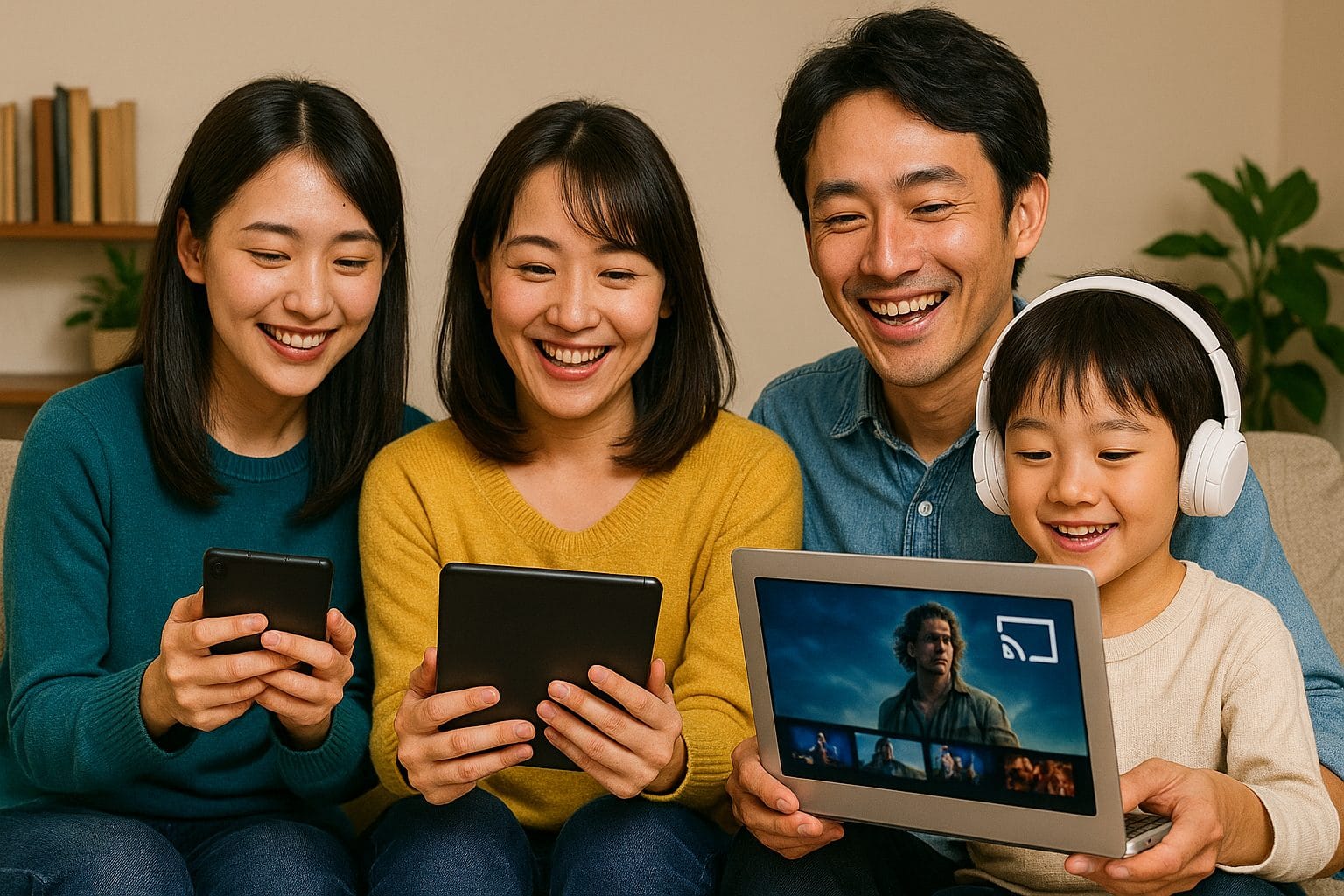
- 5 ■ ChromecastでU-NEXTを映すと何ができる?
- 6 ■ 逆に「できないこと」もある
- 7 ■ 有線接続(HDMI)との違い
- 8 ■ こんな人にはChromecastがおすすめ
- 9 ■ 逆に向いていないケースもある
- 10 ■ まとめ
- 11 Android・iPhoneからのキャスト手順をやさしく解説
- 12 ■ 事前に確認しておくこと(ここ重要)
- 13 ■ AndroidスマホからU-NEXTをキャストする手順
- 14 ■ iPhoneからU-NEXTをキャストする手順
- 15 ■ キャスト中にできる操作・できない操作
- 16 ■ キャストを終了する方法
- 17 ■ よくあるつまずきポイント(簡易チェック)
- 18 ■ まとめ
- 19 「よくある症状」別に解決策を整理
- 20 ■ 症状①:キャストアイコンが表示されない
- 21 ■ 症状②:キャストはできるがテレビに映らない
- 22 ■ 症状③:途中で切れる/止まる
- 23 ■ 症状④:音は出るが画面が真っ黒
- 24 ■ 症状⑤:iPhoneだけ不安定になる
- 25 ■ どうしても安定しない場合の代替案
- 26 ■ まとめ
- 27 ■ U-NEXT×Chromecastが“向いている人”
- 28 ■ U-NEXT×Chromecastが“向いていない人”
- 29 ■ 目的別|おすすめサービスの考え方
- 30 ■ 迷ったときの判断ルール(超重要)
- 31 ■ U-NEXT×Chromecastを快適に使う“最終ルール”
- 32 ■ まとめ|Chromecastは“選択肢の一つ”でいい
- 33 よくある質問
- 34 参照元・更新方針
ワイヤレス視聴の仕組みと向き・不向き
「スマホのU-NEXTを、そのままテレビに映したい」
「ケーブルをつながずに、大画面で観たい」
こうしたニーズから、
U-NEXT Chromecast 接続
U-NEXT テレビ キャスト
と検索する人はとても多いです。
具体的な操作手順に入る前に、
U-NEXT×Chromecastで何ができるのか
どんな人に向いているのか
を整理します。
仕組みを理解しておくと、
「映らない」「思っていたのと違う」といった
失敗を防ぎやすくなります。
まず確認
登録前に「テレビでどう観るか」を先に決めると失敗しにくいです
Chromecastが自分に合うか迷っている方は、先に端末選びと登録前チェックを見ておくと安心です。
テレビ視聴の全体像を先に見るこの記事でわかることと検証前提
この記事では、U-NEXTをChromecastでテレビに映す方法について、 ①仕組み → ②実際の手順 → ③映らない時の対処 の順で整理しています。
なお、キャスト機能は同じWi-Fi接続やアプリの最新版など前提条件が揃っていることが重要です。 仕様変更もあるため、申込や設定前には公式情報もあわせて確認してください。
気になる作品があるなら、まずは31日無料で試せます。
【31日無料】U-NEXTを今すぐ試す 図解3分|登録手順を見る 用途別に比較する※無料期間中に解約すれば料金は発生しません(条件は公式をご確認ください)
■ Chromecastとは?ざっくり理解しよう
Chromecast(クロームキャスト)は、
Googleが提供している テレビに映像を送るためのデバイス です。
特徴はとてもシンプルで、
- スマホやタブレットを操作
- 映像はインターネット経由でテレビに再生
- ケーブル不要(ワイヤレス)
という仕組みです。
重要なのは、
「スマホ画面をそのまま映す」のではなく、
再生指示だけをテレビに送っている
という点です。
■ U-NEXTはChromecastに対応している?
結論から言うと、
U-NEXTはChromecastに正式対応しています。
対応しているのは主に、
- Androidスマホ
- iPhone(U-NEXTアプリ経由)
からのキャストです。
スマホのU-NEXTアプリに表示される
キャストアイコン(四角+Wi-Fiマーク)
を使って操作します。
先に試すと解決しやすい順番
- スマホとChromecastが同じWi-Fiか確認する
- U-NEXTアプリを最新にする
- スマホ・Chromecast・テレビを再起動する
- iPhoneはローカルネットワーク権限を確認する
- それでもダメならChromecastを再設定する
「キャストアイコンが出ない」「エラー599/500/400/101」「再生が始まらない」は、 デバイス間の連携切れやWi-Fi条件のズレで起きやすい症状です。

■ ChromecastでU-NEXTを映すと何ができる?
U-NEXTをChromecastで使うと、
次のようなことが可能になります。
● できること
- スマホ操作でテレビ再生
- フルHDなど高画質での視聴(環境次第)
- 再生/停止/早送りをスマホから操作
- スマホは再生中に別の操作も可能
特に便利なのは、
再生が始まったらスマホを触らなくていい
という点です。
■ 逆に「できないこと」もある
一方で、Chromecastには制限もあります。
● できないこと・注意点
- Wi-Fiが必須(モバイル回線単体では不可)
- テレビとスマホは同じWi-Fiに接続する必要あり
- 一部古い端末・OSでは不安定
- テレビ側のアプリ操作はできない
「テレビのリモコンで操作したい」
という人には、少し不向きです。
■ 有線接続(HDMI)との違い
「ChromecastとHDMIケーブル、どっちがいい?」
と迷う人も多いです。
簡単に比較すると、次のようになります。
● Chromecast(ワイヤレス)
- 配線不要
- スマホ操作で直感的
- Wi-Fi品質に左右される
● HDMIケーブル(有線)
- 接続が安定
- 画面そのまま表示
- ケーブルが必要
👉
手軽さ重視ならChromecast、安定性重視なら有線
という使い分けがおすすめです。
■ こんな人にはChromecastがおすすめ
次のような人には、
U-NEXT×Chromecastの組み合わせが向いています。
- スマホ操作に慣れている
- ケーブルを増やしたくない
- ベッドやソファで操作したい
- 家族で同じテレビを使いたい
特に、
「普段はスマホ、たまにテレビ」
という使い方をする人には相性が良いです。
■ 逆に向いていないケースもある
以下に当てはまる場合は、
別の視聴方法も検討したほうが良いかもしれません。
- Wi-Fi環境が不安定
- テレビのリモコン操作が中心
- 毎回接続設定するのが面倒
- 家族が機械操作に不慣れ
この場合は、
Fire TVやスマートテレビの
U-NEXTアプリ内蔵型のほうが楽なケースもあります。
■ まとめ
この回のポイントを整理します。
- Chromecastはワイヤレスでテレビ再生できるデバイス
- U-NEXTは公式にChromecast対応
- スマホ操作で大画面視聴が可能
- Wi-Fi環境が快適さのカギ
- 手軽さ重視の人に向いている

U-NEXTをChromecastで映す方法
Android・iPhoneからのキャスト手順をやさしく解説
U-NEXT×Chromecastの仕組みと
向いている人・向いていない人を整理しました。
スマホからU-NEXTをChromecastでテレビに映す具体的な手順
を、端末別に解説します。
「設定が難しそう…」と感じている人でも、
この順番通りに進めれば問題なく映せます。
設定前チェック
手順に入る前に、登録と端末条件だけ確認しておくと早いです
キャスト自体は簡単ですが、実際につまずくのは「登録状態」「Wi-Fi条件」「端末の使い方」が多いです。
端末選びの完全ガイドを見る■ 事前に確認しておくこと(ここ重要)
キャストがうまくいかない原因の多くは、
事前準備不足です。まずはここを確認してください。
✔ 必要なもの
- Chromecast本体(テレビに接続済み)
- スマホ(Android または iPhone)
- U-NEXTアプリ(最新版)
- Wi-Fi環境
✔ 重要ポイント
- スマホとChromecastは同じWi-Fiに接続
- モバイル回線のみではキャスト不可
- Chromecastの初期設定はGoogle Homeアプリで完了させておく
ここが揃っていれば、
あとは操作するだけです。
キャスト前にここだけ確認
- スマホとChromecastは同じWi-Fi に接続する
- U-NEXTアプリは最新版 に更新しておく
- Chromecastの初期設定 はGoogle Homeで完了させる
- iPhone/iPadはローカルネットワーク権限 をONにする
- 古いChromecastでは不安定な場合があるため、端末世代も確認する
とくに「キャストアイコンが出ない」「iPhoneだけ見つからない」は、 Wi-Fi違い・権限不足・旧端末が原因のことが多いです。
■ AndroidスマホからU-NEXTをキャストする手順
▼ 手順①:U-NEXTアプリを起動
AndroidスマホでU-NEXTアプリを開き、ログインします。
▼ 手順②:キャストアイコンを確認
アプリ右上、または再生画面に
キャストアイコン(四角+Wi-Fiマーク)
が表示されているか確認してください。
※ 表示されない場合は、
→ 同じWi-Fiか
→ Chromecastが起動しているか
をチェックします。
▼ 手順③:キャスト先を選択
キャストアイコンをタップすると、
接続可能なデバイス一覧が表示されます。
→ 自宅のChromecast(テレビ名)を選択。
▼ 手順④:作品を再生
接続が完了したら、
観たい作品を選んで再生します。
テレビにU-NEXTの映像が表示されれば成功です。
■ Android利用時のポイント
- スマホはリモコン代わり
- 再生中でもスマホ操作は自由
- アプリを閉じても再生は続く
■ iPhoneからU-NEXTをキャストする手順
iPhoneも基本的な流れは同じですが、
iOS特有の注意点があります。
▼ 手順①:U-NEXTアプリを起動
App Storeで最新版に更新してから起動します。
▼ 手順②:キャストアイコンをタップ
再生画面、またはアプリ上部に
キャストアイコンが表示されます。
▼ 手順③:Chromecastを選択
Androidと同様、
表示されたデバイス一覧からテレビを選択します。
▼ 手順④:作品を再生
接続後、作品を再生するとテレビに映ります。
■ iPhone利用時の注意点
- 低電力モードがONだと不安定になることあり
- iOSが古いとキャストが失敗しやすい
- アプリ切り替え時に接続が切れる場合あり
■ キャスト中にできる操作・できない操作
● できること
- 再生/一時停止
- 早送り・巻き戻し
- 作品の切り替え
- 音量調整(スマホ or テレビ)
● できないこと
- テレビのリモコンで作品選択
- Chromecast単体での操作
- Wi-Fiを切ったままの再生
操作の中心はあくまでスマホ
という点を覚えておきましょう。
■ キャストを終了する方法
視聴が終わったら、
以下のどれかでキャストを終了できます。
- スマホのキャストアイコン →「接続解除」
- U-NEXTアプリを終了
- Chromecastの電源を切る
次回使うときも、
同じ手順で簡単に再接続できます。
■ よくあるつまずきポイント(簡易チェック)
- キャストアイコンが出ない
→ Wi-Fi確認/アプリ更新 - テレビが表示されない
→ Chromecast再起動 - 途中で切れる
→ Wi-Fi強度・スマホ省電力設定
これらの詳細な対処法は、まとめて解説します。
■ まとめ
- スマホとChromecastは同一Wi-Fiが必須
- キャスト操作はU-NEXTアプリから行う
- Android・iPhoneとも基本手順は同じ
- スマホは再生中も自由に使える
別手段も比較
Chromecastが合わないなら、Fire TVの方がラクなこともあります
Wi-Fiが不安定、毎回の接続が面倒、リモコンで完結したい方は、Fire TVやテレビアプリの方が向いていることがあります。
U-NEXTとHuluの違いを比較する
U-NEXTがChromecastで映らないときの原因と対処法
「よくある症状」別に解決策を整理
U-NEXTをChromecastでテレビに映す基本手順は理解できたはずです。
それでも実際には、
- キャストアイコンが出ない
- テレビに映らない
- 途中で切れる
- 音だけ出る
といったトラブルに当たる人が少なくありません。
症状ごとに原因と対処法をセットで解説します。
上から順に確認すれば、多くの問題は解決できます。
「どのVODを選べばいいか迷う…」という方は、 2025年最新版|おすすめVODランキング(無料体験・作品傾向・選び方) を先にチェック。 無料体験の有無、ジャンルの強み、選ぶ基準がまとめて分かります。
すでに候補が「U-NEXTかHulu」まで絞れているなら、 U-NEXT vs Hulu 徹底比較(料金・作品数・機能) が最短です。 あなたの視聴スタイルに合う方を、ポイントでサクッと判断できます。
「無料体験で損したくない」「登録前に注意点を押さえたい」方は、 U-NEXT無料トライアルの始め方(注意点つき) もあわせてどうぞ。 登録〜解約の流れと、見落としやすいポイントをまとめています。
トラブル時はこちら
映らない・重い・落ちるは、症状別の記事へ飛ぶと早いです
Chromecastの不具合は、回線・アプリ・端末負荷が混ざって起きやすいです。症状ごとに切り分けると解決が早くなります。
登録できない時の原因と対処法を見る■ 症状①:キャストアイコンが表示されない
主な原因
- スマホとChromecastが別のWi-Fi
- Chromecastがスリープ状態
- U-NEXTアプリが古い
- VPNが有効になっている
対処法
- スマホとテレビが**同じWi-Fi(SSID)**か確認
- Chromecastを再起動
- U-NEXTアプリを最新版に更新
- VPN・プロキシをオフにする
特に多いのが
「2.4GHz/5GHzで分かれている」ケースです。
可能なら同じ帯域にそろえましょう。
■ 症状②:キャストはできるがテレビに映らない
主な原因
- Chromecast側の一時不具合
- テレビの入力切替ミス
- HDMIポートの接触不良
対処法
- Chromecastを一度抜き差し
- テレビの入力をHDMIに再確認
- 別のHDMIポートに挿し替える
「一度抜いて差し直す」だけで
直るケースが意外と多いです。
■ 症状③:途中で切れる/止まる
主な原因
- Wi-Fiが不安定
- 夜間など回線混雑
- スマホの省電力設定
対処法
- ルーターに近づける
- 5GHz帯に切り替える
- スマホの低電力モードをオフ
- 画質を「自動」または「標準」に下げる
ChromecastはWi-Fi品質にかなり敏感です。
画質を一段下げるだけで安定することもあります。
■ 症状④:音は出るが画面が真っ黒
主な原因
- テレビのHDMI設定
- 著作権保護(HDCP)エラー
- 古いテレビとの相性
対処法
- テレビを再起動
- HDMI入力設定を「自動」に
- 別のHDMI端子を使う
特に古いテレビでは、
HDMI端子によって相性が出ることがあります。
■ 症状⑤:iPhoneだけ不安定になる
主な原因
- iOSの省電力機能
- アプリ切り替え
- バックグラウンド制限
対処法
- 低電力モードをオフ
- キャスト中はアプリを閉じすぎない
- iOSを最新版に更新
iPhoneは
省電力設定が強く働くと切れやすい点に注意です。
■ どうしても安定しない場合の代替案
「色々試したけど、やっぱり不安定…」
という場合は、
Chromecast以外の視聴方法も検討する価値があります。
■ Huluの場合
- テレビアプリ対応が広い
- キャストに頼らず視聴可能
- 操作がシンプル
👉
「キャスト操作が面倒」という人には向いています。
■ U-NEXT×Chromecastの立ち位置
U-NEXTは、
- 高画質
- スマホ操作の自由度
- 対応端末の幅
が魅力ですが、
Wi-Fi環境に左右されやすいという特徴があります。
環境が整っていれば快適、
そうでなければ他手段も検討、
というスタンスが現実的です。
■ まとめ
- 映らない原因の多くはWi-Fi環境
- キャストアイコン非表示は設定確認が最優先
- 音だけ出る場合はHDMI相性を疑う
- 不安定なら画質を下げる
- 合わなければ別手段も検討
U-NEXT×Chromecastは「環境が合う人」には最高、合わない人には別解がある
ここまでで、
U-NEXTをChromecastでテレビに映す手順・注意点・トラブル対処を見てきました。
「結局、誰に向いているのか?」
「合わない場合の選択肢は?」
をはっきりさせます。
映画やドラマの選び方に迷ったら 初心者向けVODサービス徹底ガイド をチェック。サービスごとの特徴やおすすめ作品が分かります。
さらに迷ったときは AmazonプライムとU-NEXTの比較記事 で違いを確認して、自分に合った方を選びましょう。
■ U-NEXT×Chromecastが“向いている人”
次の条件に当てはまる人は、
U-NEXT×Chromecastの相性がかなり良いです。
✔ 向いているチェックリスト
- Wi-Fiが安定している(光回線・高速回線)
- スマホ操作に慣れている
- 高画質で映画・ドラマを観たい
- テレビを買い替えたくない
- 外出先→自宅など、環境をまたいで視聴したい
U-NEXTは
スマホ操作の自由度 × 画質 × 作品数
が強み。
Chromecastを使えば、
その強みをそのまま大画面に持ち込めます。
■ U-NEXT×Chromecastが“向いていない人”
逆に、以下に当てはまる人は
少しストレスを感じやすいです。
✖ 合わない可能性が高いケース
- Wi-Fiが不安定/モバイル回線中心
- テレビ操作だけで完結したい
- 設定やトラブル対応が苦手
- 家族が操作することが多い
Chromecastは便利ですが、
「ワンクリック完結」ではありません。
誰でも使えるシンプルさを求めるなら、
別の選択肢も現実的です。
■ 目的別|おすすめサービスの考え方
ここで、
「Chromecast前提」で考えたときの
各サービスの立ち位置を整理します。
■ U-NEXT(株式会社U-NEXT)
- 作品数:業界最大級
- 映画・ドラマ・アニメ・書籍まで網羅
- 高画質・高音質
- Chromecast対応
👉
映画・ドラマを本気で楽しみたい人向け
特に、
- 洋画
- 韓国ドラマ
- 劇場版アニメ
を重視するなら、
U-NEXTの満足度は非常に高いです。
■ Hulu
- テレビアプリ対応が豊富
- 日テレ系・国内ドラマに強い
- 操作がシンプル
👉
「テレビ操作だけで完結したい人」向け
Chromecastに頼らなくても
安定して観られる点がメリットです。


■ 迷ったときの判断ルール(超重要)
「どれを選べばいいか分からない」
そんなときは、
この3問だけ考えてください。
Q1:観たい作品数・ジャンルは多い?
→ YES → U-NEXT
Q2:操作はできるだけ簡単がいい?
→ YES → Hulu
■ U-NEXT×Chromecastを快適に使う“最終ルール”
最後に、
この記事シリーズの結論として
失敗しにくい運用ルールをまとめます。
✔ ベストプラクティス
- Wi-Fiは5GHz帯を使う
- 画質は「自動」or「標準」
- キャスト中は低電力モードOFF
- トラブル時は再起動→挿し直し
- 無理に合わなければ別手段に切替
迷った人向け
最後に、比較と全体像だけ見てから決めたい方へ
Chromecastで試すか、Fire TVにするか、そもそもHulu系が向いているか。迷う方はこの3本だけ見れば判断しやすいです。
テレビ視聴の完全ガイドで最終判断する
■ まとめ|Chromecastは“選択肢の一つ”でいい
U-NEXT×Chromecastは、
正しく使えば非常に快適です。
ただし、
「全員にとって最適」ではありません。
だからこそ、
- まずは無料トライアルで試す
- 合わなければ別サービスに切り替える
このスタンスが、
一番ストレスなく使えます。
▶ こんな人はU-NEXTから始めてOK
- 映画・ドラマが好き
- 高画質で観たい
- スマホ操作が苦じゃない
👉
まずはU-NEXTを試し、
Chromecastで映してみる。
それだけで、
自分に合うかどうかはすぐ分かります。
Chromecastより別手段が向く人もいます
U-NEXT×Chromecastは便利ですが、Wi-Fiが弱い、スマホ操作を減らしたい、 リモコンだけで完結したい という人には、Fire TVやアプリ内蔵テレビの方が快適なこともあります。
- 配信サービス自体を見直したい → 比較記事へ
- U-NEXTの設定や不具合を広く確認したい → 設定・不具合ガイドへ
- まずは無料で使い勝手だけ試したい → 登録前ガイドへ
よくある質問
U-NEXTはChromecastでテレビに映せますか?
Chromecastとは何ですか?
スマホの画面をそのまま映しているのですか?
どんな人にChromecastは向いていますか?
- テレビにU-NEXTアプリが入らない
- Fire TV Stickなどをまだ持っていない
- ケーブル接続をしたくない
- スマホ操作で簡単に再生したい
Chromecastが向いていないケースはありますか?
- Wi-Fi環境が不安定
- スマホ操作をしたくない
- リモコン操作だけで完結したい
インターネット環境は必要ですか?
途中で映らなくなることはありますか?
Chromecastを使う前に注意すべき点は?
- Wi-Fi環境が必須
- 対応アプリ(U-NEXT公式アプリ)を使う
- テレビ側のHDMI入力を正しく選ぶ
参照元・更新方針
本記事は、U-NEXT公式ヘルプとGoogle公式サポートを優先して確認し、仕様変更があれば更新します。 とくにChromecast・Google TV系は世代差やサポート状況の変化があるため、古い端末情報は定期的に見直します。

【経歴】
早稲田大学 文化構想学部
卒業後5年間、大手動画配信プラットフォームで編成・ライセンス担当
2020年よりフリーランスとして独立
VOD比較サイト「dokovod.com」を開設・運営
【専門分野】
VODサービスの料金・画質比較
HDR/Dolby Atmosなど最新視聴環境の最適化
この記事の検証方針(E-E-A-T)
- 公式情報を最優先:料金・無料トライアル・解約手順は必ず公式ヘルプを参照して更新します。
- 選定基準を明示:おすすめ/合わない人/注意点を併記し、判断材料を残します。
- 更新日を明記:配信状況・仕様は変わるため、最終確認日を記載します。
- 広告の透明性:当サイトはアフィリエイト等で収益を得ることがあります(読者の負担増はありません)。




