
※本記事はプロモーション(広告)を含みます。仕様・料金・配信状況は変更される場合があります。広告/プライバシーポリシー/ 誤りのご指摘は お問い合わせ までお願いします。

このサイトでは 料金・見放題/レンタルの違い・対応端末・画質/音 を中心に、公式情報と実操作をもとに解説しています。
検証例: iPhone / Android / PC などで操作確認しています。
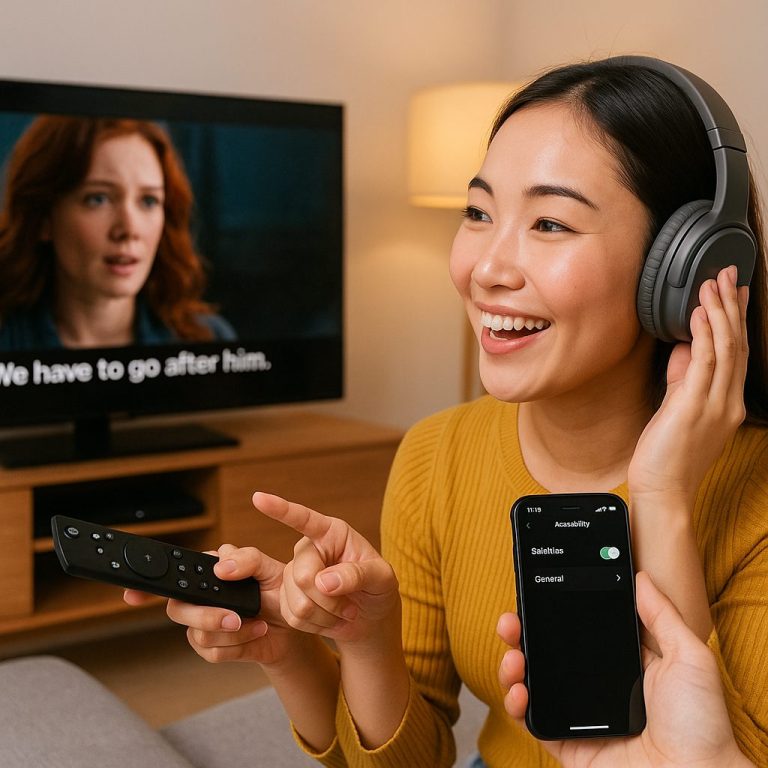
🎧 セリフが聞こえにくい時の“3つの改善ワザ”
Contents
- 1 第1回:なぜ聞き取りづらくなる?原因とチェックリスト
- 2 🎬 最近こんなこと、ありませんか?
- 3 🧠 原因①:音声の“ミックス構成”が変化している
- 4 🔉 原因②:テレビやスピーカーの設定が“標準”のまま
- 5 🧩 原因③:部屋の環境や設置位置も影響
- 6 ✅ 簡単チェックリスト
- 7 🪄 第2回では…
- 8 第2回:音声設定でセリフを強調する【改善ワザ①】
- 9 🎬 Step1|まずはテレビ・Fire TVの「音声モード」を見直す
- 10 🎧 Step2|音域(EQ)を自分で調整できる機種の場合
- 11 🎧 Step3|サウンドバー・イヤホンを使う場合の調整
- 12 🎬 Step4|設定変更後の確認方法
- 13 🪄 今回のまとめ
- 14 第3回:ナイトモード&VOD別の音声最適化【改善ワザ②】
- 15 🌙 Step1|夜間の視聴に最適「ナイトモード」を活用
- 16 🎬 Step2|配信サービスごとの“音声最適化設定”をチェック
- 17 🎧 Step3|映像ジャンルに合わせて設定を切り替える
- 18 🪄 次回(第4回)予告
- 19 第4回:外部スピーカー&VOD連携で“聞こえ改革”【改善ワザ③】
- 20 🔈 Step1|テレビの音を“外出し”して劇的に改善
- 21 🎬 Step2|Amazonプライム・mieru-TV連携で“音と映像”を最適化
- 22 🎧 Step3|“小さな工夫”でさらに聞こえが良くなる
第1回:なぜ聞き取りづらくなる?原因とチェックリスト
🎬 最近こんなこと、ありませんか?
- 音量を上げてもセリフだけ聞き取りにくい
- アクションシーンでは音が大きいのに、会話シーンは小さい
- 字幕なしでは内容が追いにくい
こうした悩みは、テレビや配信サービスの設定だけでなく、
音声データの構造や再生環境にも原因があります。


🧠 原因①:音声の“ミックス構成”が変化している
近年の映画・ドラマは、劇場向けやサラウンド環境を想定して制作されており、
人の声(センターチャンネル)よりも環境音やBGMを立体的に配置しています。
そのため、一般家庭のテレビやサウンドバーで再生すると、
セリフが埋もれて聞こえにくくなることがあります。
🎧 例:
- 海外ドラマやNetflixオリジナルは音圧が高く、声が小さく感じやすい
- 邦画は逆に環境音が少ないため、セリフ中心で聞きやすい傾向

🔉 原因②:テレビやスピーカーの設定が“標準”のまま
多くのユーザーが見落としがちなのが、
テレビやFire TV Stick、VODアプリのサウンド設定。
- 「標準モード」だと音域バランスが平坦になり、
声の帯域(1〜3kHz)がぼやける - 一方で「ダイナミック」や「シネマ」モードでは
低音が強調され、会話がさらに埋もれる
💡 ポイント:
「声を中心にした調整(ボイスエンハンス)」がある機種では、
この設定をONにするだけで、字幕に頼らず聞き取りやすくなります。
🧩 原因③:部屋の環境や設置位置も影響
意外と見落とされるのが“反響”です。
床がフローリング・壁が硬い素材の場合、
高音が跳ね返って声の輪郭がぼやけて聞こえることも。
- 壁際にスピーカーを置いている
- テレビの下に物が多い
- カーテンやラグが少ない
こうした要素が重なると、同じ音量でも聞こえ方が大きく変わります。
✅ 簡単チェックリスト
| 項目 | 状況 | 対策の方向性 |
|---|---|---|
| 音量を上げても声が小さい | サウンド設定を変更 | 🔊 改善ワザ① |
| シーンによって聞こえ方が違う | 音圧差を軽減 | 🌙 改善ワザ② |
| 全体的にこもって聞こえる | スピーカー位置・音域補正 | 🔈 改善ワザ③ |
🪄 第2回では…
次回は「音声設定でセリフを強調する方法(改善ワザ①)」を詳しく解説します。
Fire TV Stick・テレビ・VODサービスそれぞれで“どこを触れば聞き取りやすくなるか”を具体的に紹介します。
🎧 セリフが聞こえにくい時の“3つの改善ワザ”
第2回:音声設定でセリフを強調する【改善ワザ①】
🎬 Step1|まずはテレビ・Fire TVの「音声モード」を見直す
セリフが聞きづらい場合、最初に見直すべきは音声モードの選択です。
テレビやFire TV Stickでは、サウンドプロファイルを切り替えるだけで声の通りが劇的に変わります。
📺 テレビ側の設定
メーカーごとに呼び方は違いますが、
「クリアボイス」「ボイス強調」「人の声を聞きやすく」といった設定がある場合は、
まずそれをONにしてください。
気になる作品があるなら、まずは31日無料で試せます。
【31日無料】U-NEXTを今すぐ試す 図解3分|登録手順を見る 用途別に比較する※無料期間中に解約すれば料金は発生しません(条件は公式をご確認ください)
| メーカー | 設定名 | 効果 |
|---|---|---|
| SONY | ボイスズーム | セリフ帯域を強調 |
| Panasonic | 明瞭ボイス | 高音域を持ち上げる |
| LG | クリアボイス | セリフを中心に調整 |
| 東芝 | 声ハッキリ | 中域の音を強調 |
💡 補足:
テレビのリモコンに「サウンド」や「オーディオ」ボタンがある場合、
メニューを開かなくてもワンタッチで変更できます。
🔥 Fire TV Stick側の設定
Fire TV Stickにも音声モードの切り替えが存在します。
- ホーム画面 → 「設定」
- 「ディスプレイとサウンド」→「オーディオ」
- 「音量モード」→「標準」または「最適化」
- 「音声フォーマット」→「Dolby Digital Plus」を選択
📌 ポイント:
- 「Dolby Digital Plus」対応のテレビならセリフ帯域がクリアになります。
- 古いテレビでは逆に音量が下がる場合があるので、違いを確認して最適な方を選びましょう。
🎧 Step2|音域(EQ)を自分で調整できる機種の場合
一部のテレビ・スピーカー・サウンドバーにはイコライザー(EQ)機能があり、
これを手動で微調整するとさらに聞きやすくなります。
| 周波数帯域 | 内容 | 推奨設定 |
|---|---|---|
| 100Hz前後 | 低音(環境音) | やや下げる |
| 1〜3kHz | 人の声(セリフ) | 少し上げる |
| 10kHz以上 | 高音(BGM・効果音) | やや下げる |
🎯 声が埋もれる最大の原因は“低音の出しすぎ”。
低音を抑えて中音域を上げると、字幕に頼らなくても会話が明瞭になります。「どのVODを選べばいいか迷う…」という方は、 2025年最新版|おすすめVODランキング(無料体験・作品傾向・選び方) を先にチェック。 無料体験の有無、ジャンルの強み、選ぶ基準がまとめて分かります。
すでに候補が「U-NEXTかHulu」まで絞れているなら、 U-NEXT vs Hulu 徹底比較(料金・作品数・機能) が最短です。 あなたの視聴スタイルに合う方を、ポイントでサクッと判断できます。
「無料体験で損したくない」「登録前に注意点を押さえたい」方は、 U-NEXT無料トライアルの始め方(注意点つき) もあわせてどうぞ。 登録〜解約の流れと、見落としやすいポイントをまとめています。
🎧 Step3|サウンドバー・イヤホンを使う場合の調整
外部スピーカーでも設定変更は有効です。
- サウンドバーの場合:
「ニュース」「トーク」「クリアボイス」などのモードを選択。 - イヤホン・ヘッドホンの場合:
ノイズキャンセリングをOFFにすると、声の立ち上がりが聞き取りやすくなることも。
💡 Bluetoothスピーカーを使う場合は、
遅延(音ズレ)が生じやすいので「AVシンク調整」設定もチェックしましょう。

🎬 Step4|設定変更後の確認方法
設定を変えたら、次のようなセリフ中心のシーンで確認してみましょう。
- 室内での会話シーン(BGMが控えめ)
- ニュース番組やトーク系配信
- NetflixやU-NEXTの吹替音声
✅ テストポイント:
- 声が前に出てくるように聞こえるか
- 小さな声でも明瞭に感じるか
- BGMとセリフのバランスが自然か
🪄 今回のまとめ
| 対策 | 効果 | 所要時間 |
|---|---|---|
| 音声モード変更 | セリフ強調・即効性あり | 約1分 |
| EQ微調整 | 声の輪郭をはっきり | 約3分 |
| スピーカーモード変更 | BGMとのバランス調整 | 約2分 |
次回(第3回)は、
🌙 「ナイトモード」や配信サービスごとの音声最適化設定(U-NEXT・Hulu編)
を紹介します。

🎧 セリフが聞こえにくい時の“3つの改善ワザ”
第3回:ナイトモード&VOD別の音声最適化【改善ワザ②】
🌙 Step1|夜間の視聴に最適「ナイトモード」を活用
夜に映画やドラマを観るとき、
「爆発音が大きくて近所が気になる…」「音量を上げられずセリフが聞こえない」
という悩み、よくありますよね。
そんなときに役立つのがナイトモード(Night Mode)。
💡 ナイトモードとは?
簡単に言うと「大きい音を抑えて、小さい音を持ち上げる」機能。
つまり、セリフが自然と聞こえやすくなるのです。
| デバイス | 設定方法 | 効果 |
|---|---|---|
| Fire TV Stick | 設定 → サウンド → ナイトモードON | 音量差を自動補正 |
| SONY / LG / Panasonic | オーディオ設定 → ナイトモード | 低音控えめ+声が前に出る |
| サウンドバー | 専用リモコンの「Night」「Voice」ボタン | 隣室にも優しい音量調整 |
🎯 一度設定すれば記憶される機種が多く、
毎回の切替え不要。夜の映画タイムには最適な設定です。映画やドラマの選び方に迷ったら 初心者向けVODサービス徹底ガイド をチェック。サービスごとの特徴やおすすめ作品が分かります。
さらに迷ったときは AmazonプライムとU-NEXTの比較記事 で違いを確認して、自分に合った方を選びましょう。
🎬 Step2|配信サービスごとの“音声最適化設定”をチェック
配信サービス(VOD)にも、
実は音声を聞き取りやすくするための設定が用意されています。
🔹 U-NEXTの場合
U-NEXTは映像だけでなく音声品質が高いことで有名。
「ドルビーオーディオ」「5.1ch」対応作品なら、
音の分離が良く、セリフがしっかり前に出てきます。
- 設定 → 再生設定 → 音声出力「ドルビーオーディオ」を選択
- スマホアプリでは「音量自動調整ON」で音圧を一定に
💬 おすすめ作品例:
法廷ドラマ『SUITS/スーツ』や
グルメ系『孤独のグルメ』シリーズは、セリフの明瞭さを実感しやすいです。
🔗 U-NEXT公式サイトはこちら


🔹 Huluの場合
Huluではアプリ内に「音声モード」はないものの、
Fire TV Stickなど外部デバイスのオーディオ設定と連動します。
✅ 設定 → ディスプレイとサウンド → 音声フォーマット
→ 「Dolby Digital Plus」または「自動」に
この設定で、
Huluオリジナル作品(例:『ブラッシュアップライフ』『ミステリと言う勿れ』など)も
声がこもらず聞き取りやすくなります。
💬 Huluは日本語吹替と英語音声の切り替えもスムーズなので、
語学学習にもおすすめ。音声バランスが調整されている点も強みです。
🔗 Hulu公式サイトはこちら
🎧 Step3|映像ジャンルに合わせて設定を切り替える
ジャンルによって、聞きやすい設定は少し異なります。
| ジャンル | 向いている設定 | 理由 |
|---|---|---|
| ドラマ | ナイトモードON | セリフ中心で聞きやすい |
| アクション | 標準モード+Dolby対応 | 臨場感とバランスを両立 |
| アニメ | ボイス強調+EQ中音アップ | セリフを明瞭に |
| ドキュメンタリー | ナチュラルサウンド | 声のトーンを自然に再現 |
📌 豆知識:
一部のVOD(例:Netflix・U-NEXT)は作品ごとに音量レベルが異なるため、
「音量自動調整」をONにしておくと切り替え時も快適です。
🪄 次回(第4回)予告
次回は、
🔈 **「外部スピーカー・Amazonプライム・mieru-TV連携編」**を解説します。
自宅環境をワンランク上げる“聞こえ改革”の最終ステップです。

🎧 セリフが聞こえにくい時の“3つの改善ワザ”
第4回:外部スピーカー&VOD連携で“聞こえ改革”【改善ワザ③】
🔈 Step1|テレビの音を“外出し”して劇的に改善
セリフが聞き取りづらいと感じたら、
最も効果的なのが外部スピーカーやサウンドバーの導入です。
テレビ内蔵スピーカーは、
本体のサイズ制限で中音域(人の声)がこもりがち。
一方、外部スピーカーでは音の分離が良く、
セリフ・BGM・効果音を明確に再現できます。
💡 おすすめ構成
| 機材タイプ | 特徴 | 向いている人 |
|---|---|---|
| サウンドバー | 設定が簡単・1本で臨場感UP | 家族で観る人 |
| ブックシェルフ型スピーカー | 音の厚み・自然な声質 | 音質重視派 |
| ワイヤレススピーカー | 配線不要で設置自由 | 賃貸・小部屋向け |
💬 Tip: HDMI(ARC対応)ケーブルで接続すれば、
テレビリモコンで音量調整も可能です。
🎬 Step2|Amazonプライム・mieru-TV連携で“音と映像”を最適化
🔹 Amazonプライム・ビデオの音声調整
Amazonプライムでは、作品によって音声フォーマットが異なります。
4K・HDR作品は「Dolby Atmos」や「Dolby Digital Plus」対応が多く、
対応スピーカーを使えば声の位置が明確になります。
📋 設定方法
- Fire TVのホーム → 「設定」
- 「ディスプレイとサウンド」→「オーディオ」
- 「Dolby Digital Plus」をONに
💬 おすすめ作品例:
『グッド・オーメンズ』や『モダン・ラブ』など、
セリフ中心のドラマは音質の変化を実感しやすいです。
🔗 Amazonプライム・ビデオ公式サイト
🔹 mieru-TVの特徴と最適な設定
mieru-TVは、スマホ・PC・テレビのどれでも視聴できる柔軟な配信サービス。
特に日本のドラマ・邦画に強く、音声がナチュラルに設計されています。
💡 ポイント:
- スマホ視聴なら「音量自動調整ON」で環境差を補正
- テレビ接続なら「ステレオ出力」に固定すると声が明瞭
- Fire TVアプリ経由で観ると、音ズレが少ない
🔗 mieru-TV公式サイト

🎧 Step3|“小さな工夫”でさらに聞こえが良くなる
| テクニック | 内容 | 効果 |
|---|---|---|
| テレビ下に硬い物を置かない | 反響を防ぐ | こもり改善 |
| カーテン・ラグを敷く | 音の反射を吸収 | 明瞭さUP |
| 音量よりも音質重視設定 | EQ調整で声中心に | 聴き疲れ減 |
📌 プロのワンポイント:
高音域を上げすぎると「サ行」が刺さるようになるため、
“中音域を少し持ち上げる”程度がベストバランスです。
🌟 まとめ:3つの改善ワザで“字幕いらず”の快適環境へ
| 改善ワザ | 主な内容 | 即効性 | 難易度 |
|---|---|---|---|
| ① 音声モード変更 | ボイス強調・EQ調整 | ◎ | 易 |
| ② ナイトモード&VOD設定 | 音量差の軽減 | ◎ | 易 |
| ③ 外部スピーカー導入 | 音の明瞭化・空間再現 | ◎◎ | 中 |
🎬 最後に一言:
「聞こえにくさ」は設定や機器の相性で劇的に変わります。
ほんの数分の調整で、まるで映画館のような臨場感を再現できるはずです。
🔗 関連リンク
- U-NEXT公式サイト
- Hulu公式サイト
- Amazonプライム・ビデオ公式
- mieru-TV公式サイト
【関連記事】
U-NEXT vs Hulu 徹底比較! 料金・作品数・特徴の違いは?
U-NEXTの無料トライアルを登録する方法と注意点【最新ガイド】

【経歴】
早稲田大学 文化構想学部
卒業後5年間、大手動画配信プラットフォームで編成・ライセンス担当
2020年よりフリーランスとして独立
VOD比較サイト「dokovod.com」を開設・運営
【専門分野】
VODサービスの料金・画質比較
HDR/Dolby Atmosなど最新視聴環境の最適化
- MATUNAGA TAKUMI
- MATUNAGA TAKUMI
- MATUNAGA TAKUMI
- MATUNAGA TAKUMI
- MATUNAGA TAKUMI
- MATUNAGA TAKUMI
- MATUNAGA TAKUMI
- MATUNAGA TAKUMI
- MATUNAGA TAKUMI
- MATUNAGA TAKUMI
- MATUNAGA TAKUMI
- MATUNAGA TAKUMI
- MATUNAGA TAKUMI
- MATUNAGA TAKUMI
- MATUNAGA TAKUMI
- MATUNAGA TAKUMI
- MATUNAGA TAKUMI
- MATUNAGA TAKUMI
- MATUNAGA TAKUMI
- MATUNAGA TAKUMI
- MATUNAGA TAKUMI
- MATUNAGA TAKUMI
- MATUNAGA TAKUMI
- MATUNAGA TAKUMI
- MATUNAGA TAKUMI
- MATUNAGA TAKUMI
- MATUNAGA TAKUMI
- MATUNAGA TAKUMI
- MATUNAGA TAKUMI
- MATUNAGA TAKUMI
- MATUNAGA TAKUMI
- MATUNAGA TAKUMI
- MATUNAGA TAKUMI
- MATUNAGA TAKUMI
- MATUNAGA TAKUMI
- MATUNAGA TAKUMI
- MATUNAGA TAKUMI
- MATUNAGA TAKUMI
- MATUNAGA TAKUMI
- MATUNAGA TAKUMI
- MATUNAGA TAKUMI
- MATUNAGA TAKUMI
- MATUNAGA TAKUMI
- MATUNAGA TAKUMI
- MATUNAGA TAKUMI
- MATUNAGA TAKUMI
- MATUNAGA TAKUMI
- MATUNAGA TAKUMI
- MATUNAGA TAKUMI
- MATUNAGA TAKUMI
- MATUNAGA TAKUMI
- MATUNAGA TAKUMI
- MATUNAGA TAKUMI
- MATUNAGA TAKUMI
- MATUNAGA TAKUMI
- MATUNAGA TAKUMI
- MATUNAGA TAKUMI
- MATUNAGA TAKUMI
- MATUNAGA TAKUMI
- MATUNAGA TAKUMI
- MATUNAGA TAKUMI
- MATUNAGA TAKUMI
- MATUNAGA TAKUMI
- MATUNAGA TAKUMI
- MATUNAGA TAKUMI
- MATUNAGA TAKUMI
- MATUNAGA TAKUMI
- MATUNAGA TAKUMI
- MATUNAGA TAKUMI
- MATUNAGA TAKUMI
- MATUNAGA TAKUMI
- MATUNAGA TAKUMI
- MATUNAGA TAKUMI
- MATUNAGA TAKUMI
- MATUNAGA TAKUMI
- MATUNAGA TAKUMI
- MATUNAGA TAKUMI
- MATUNAGA TAKUMI
- MATUNAGA TAKUMI
- MATUNAGA TAKUMI
- MATUNAGA TAKUMI
- MATUNAGA TAKUMI
- MATUNAGA TAKUMI
- MATUNAGA TAKUMI
- MATUNAGA TAKUMI
- MATUNAGA TAKUMI
- MATUNAGA TAKUMI
- MATUNAGA TAKUMI
- MATUNAGA TAKUMI
- MATUNAGA TAKUMI
- MATUNAGA TAKUMI
- MATUNAGA TAKUMI
- MATUNAGA TAKUMI
- MATUNAGA TAKUMI
- MATUNAGA TAKUMI
- MATUNAGA TAKUMI
- MATUNAGA TAKUMI
- MATUNAGA TAKUMI
- MATUNAGA TAKUMI
- MATUNAGA TAKUMI
- MATUNAGA TAKUMI
- MATUNAGA TAKUMI
- MATUNAGA TAKUMI
- MATUNAGA TAKUMI
- MATUNAGA TAKUMI
- MATUNAGA TAKUMI
- MATUNAGA TAKUMI
- MATUNAGA TAKUMI
- MATUNAGA TAKUMI
- MATUNAGA TAKUMI
- MATUNAGA TAKUMI
- MATUNAGA TAKUMI
- MATUNAGA TAKUMI
- MATUNAGA TAKUMI
- MATUNAGA TAKUMI
- MATUNAGA TAKUMI
- MATUNAGA TAKUMI
- MATUNAGA TAKUMI
- MATUNAGA TAKUMI
- MATUNAGA TAKUMI
- MATUNAGA TAKUMI
- MATUNAGA TAKUMI
- MATUNAGA TAKUMI
- MATUNAGA TAKUMI
- MATUNAGA TAKUMI
- MATUNAGA TAKUMI
- MATUNAGA TAKUMI
- MATUNAGA TAKUMI
- MATUNAGA TAKUMI
- MATUNAGA TAKUMI
- MATUNAGA TAKUMI
- MATUNAGA TAKUMI
- MATUNAGA TAKUMI
- MATUNAGA TAKUMI
- MATUNAGA TAKUMI
- MATUNAGA TAKUMI
- MATUNAGA TAKUMI
- MATUNAGA TAKUMI
- MATUNAGA TAKUMI
- MATUNAGA TAKUMI
- MATUNAGA TAKUMI
- MATUNAGA TAKUMI
- MATUNAGA TAKUMI
- MATUNAGA TAKUMI
- MATUNAGA TAKUMI
- MATUNAGA TAKUMI
- MATUNAGA TAKUMI
- MATUNAGA TAKUMI
- MATUNAGA TAKUMI
- MATUNAGA TAKUMI
- MATUNAGA TAKUMI
- MATUNAGA TAKUMI
- MATUNAGA TAKUMI
- MATUNAGA TAKUMI
- MATUNAGA TAKUMI
- MATUNAGA TAKUMI
- MATUNAGA TAKUMI
- MATUNAGA TAKUMI
- MATUNAGA TAKUMI
- MATUNAGA TAKUMI
- MATUNAGA TAKUMI
- MATUNAGA TAKUMI
- MATUNAGA TAKUMI
- MATUNAGA TAKUMI
- MATUNAGA TAKUMI
- MATUNAGA TAKUMI
- MATUNAGA TAKUMI
- MATUNAGA TAKUMI
- MATUNAGA TAKUMI
- MATUNAGA TAKUMI
- MATUNAGA TAKUMI
- MATUNAGA TAKUMI
- MATUNAGA TAKUMI
- MATUNAGA TAKUMI
- MATUNAGA TAKUMI
- MATUNAGA TAKUMI
- MATUNAGA TAKUMI
- MATUNAGA TAKUMI
- MATUNAGA TAKUMI
- MATUNAGA TAKUMI
- MATUNAGA TAKUMI
- MATUNAGA TAKUMI
- MATUNAGA TAKUMI
- MATUNAGA TAKUMI
- MATUNAGA TAKUMI
- MATUNAGA TAKUMI
- MATUNAGA TAKUMI
- MATUNAGA TAKUMI
- MATUNAGA TAKUMI
- MATUNAGA TAKUMI
- MATUNAGA TAKUMI
- MATUNAGA TAKUMI
- MATUNAGA TAKUMI
- MATUNAGA TAKUMI
- MATUNAGA TAKUMI
- MATUNAGA TAKUMI
- MATUNAGA TAKUMI
- MATUNAGA TAKUMI
- MATUNAGA TAKUMI
- MATUNAGA TAKUMI
- MATUNAGA TAKUMI
- MATUNAGA TAKUMI
- MATUNAGA TAKUMI
- MATUNAGA TAKUMI
- MATUNAGA TAKUMI
- MATUNAGA TAKUMI
- MATUNAGA TAKUMI
- MATUNAGA TAKUMI
- MATUNAGA TAKUMI
- MATUNAGA TAKUMI
- MATUNAGA TAKUMI
- MATUNAGA TAKUMI
- MATUNAGA TAKUMI
- MATUNAGA TAKUMI
- MATUNAGA TAKUMI
- MATUNAGA TAKUMI
- MATUNAGA TAKUMI
- MATUNAGA TAKUMI
- MATUNAGA TAKUMI
- MATUNAGA TAKUMI
- MATUNAGA TAKUMI
- MATUNAGA TAKUMI
- MATUNAGA TAKUMI
- MATUNAGA TAKUMI
- MATUNAGA TAKUMI
- MATUNAGA TAKUMI
- MATUNAGA TAKUMI
- MATUNAGA TAKUMI
- MATUNAGA TAKUMI
- MATUNAGA TAKUMI
- MATUNAGA TAKUMI
- MATUNAGA TAKUMI
- MATUNAGA TAKUMI
- MATUNAGA TAKUMI
- MATUNAGA TAKUMI
- MATUNAGA TAKUMI
- MATUNAGA TAKUMI
- MATUNAGA TAKUMI
- MATUNAGA TAKUMI
- MATUNAGA TAKUMI
- MATUNAGA TAKUMI
- MATUNAGA TAKUMI
- MATUNAGA TAKUMI
- MATUNAGA TAKUMI
- MATUNAGA TAKUMI
- MATUNAGA TAKUMI
- MATUNAGA TAKUMI
- MATUNAGA TAKUMI
- MATUNAGA TAKUMI
- MATUNAGA TAKUMI
- MATUNAGA TAKUMI
- MATUNAGA TAKUMI
- MATUNAGA TAKUMI
- MATUNAGA TAKUMI
- MATUNAGA TAKUMI
- MATUNAGA TAKUMI
- MATUNAGA TAKUMI
- MATUNAGA TAKUMI
- MATUNAGA TAKUMI
- MATUNAGA TAKUMI
- MATUNAGA TAKUMI
- MATUNAGA TAKUMI
- MATUNAGA TAKUMI
- MATUNAGA TAKUMI
- MATUNAGA TAKUMI
- MATUNAGA TAKUMI
- MATUNAGA TAKUMI
- MATUNAGA TAKUMI
- MATUNAGA TAKUMI
- MATUNAGA TAKUMI
- MATUNAGA TAKUMI
- MATUNAGA TAKUMI
- MATUNAGA TAKUMI
- MATUNAGA TAKUMI
- MATUNAGA TAKUMI
- MATUNAGA TAKUMI
- MATUNAGA TAKUMI
- MATUNAGA TAKUMI
- MATUNAGA TAKUMI
- MATUNAGA TAKUMI
- MATUNAGA TAKUMI
- MATUNAGA TAKUMI
- MATUNAGA TAKUMI
- MATUNAGA TAKUMI
- MATUNAGA TAKUMI
- MATUNAGA TAKUMI
- MATUNAGA TAKUMI
- MATUNAGA TAKUMI
- MATUNAGA TAKUMI
- MATUNAGA TAKUMI
- MATUNAGA TAKUMI
- MATUNAGA TAKUMI
- MATUNAGA TAKUMI
- MATUNAGA TAKUMI
- MATUNAGA TAKUMI
- MATUNAGA TAKUMI
- MATUNAGA TAKUMI
- MATUNAGA TAKUMI
- MATUNAGA TAKUMI
- MATUNAGA TAKUMI
- MATUNAGA TAKUMI
- MATUNAGA TAKUMI
- MATUNAGA TAKUMI
- MATUNAGA TAKUMI
- MATUNAGA TAKUMI
- MATUNAGA TAKUMI
- MATUNAGA TAKUMI
- MATUNAGA TAKUMI
- MATUNAGA TAKUMI
- MATUNAGA TAKUMI
- MATUNAGA TAKUMI
- MATUNAGA TAKUMI
- MATUNAGA TAKUMI
- MATUNAGA TAKUMI
- MATUNAGA TAKUMI
- MATUNAGA TAKUMI
- MATUNAGA TAKUMI
- MATUNAGA TAKUMI
- MATUNAGA TAKUMI
- MATUNAGA TAKUMI
- MATUNAGA TAKUMI
- MATUNAGA TAKUMI
- MATUNAGA TAKUMI
- MATUNAGA TAKUMI
- MATUNAGA TAKUMI
- MATUNAGA TAKUMI
- MATUNAGA TAKUMI
- MATUNAGA TAKUMI
- MATUNAGA TAKUMI
- MATUNAGA TAKUMI
- MATUNAGA TAKUMI
- MATUNAGA TAKUMI
- MATUNAGA TAKUMI
- MATUNAGA TAKUMI
- MATUNAGA TAKUMI
- MATUNAGA TAKUMI
- MATUNAGA TAKUMI
- MATUNAGA TAKUMI
- MATUNAGA TAKUMI
- MATUNAGA TAKUMI
- MATUNAGA TAKUMI
- MATUNAGA TAKUMI
- MATUNAGA TAKUMI
- MATUNAGA TAKUMI
- MATUNAGA TAKUMI
- MATUNAGA TAKUMI
- MATUNAGA TAKUMI
- MATUNAGA TAKUMI
- MATUNAGA TAKUMI
- MATUNAGA TAKUMI
- MATUNAGA TAKUMI
- MATUNAGA TAKUMI
- MATUNAGA TAKUMI
- MATUNAGA TAKUMI
- MATUNAGA TAKUMI
- MATUNAGA TAKUMI
- MATUNAGA TAKUMI
- MATUNAGA TAKUMI
- MATUNAGA TAKUMI
- MATUNAGA TAKUMI
- MATUNAGA TAKUMI
- MATUNAGA TAKUMI
- MATUNAGA TAKUMI
- MATUNAGA TAKUMI
- MATUNAGA TAKUMI
- MATUNAGA TAKUMI
- MATUNAGA TAKUMI
- MATUNAGA TAKUMI
- MATUNAGA TAKUMI
- MATUNAGA TAKUMI
- MATUNAGA TAKUMI
- MATUNAGA TAKUMI
- MATUNAGA TAKUMI
- MATUNAGA TAKUMI
- MATUNAGA TAKUMI
- MATUNAGA TAKUMI
- MATUNAGA TAKUMI
- MATUNAGA TAKUMI
- MATUNAGA TAKUMI
- MATUNAGA TAKUMI
- MATUNAGA TAKUMI
- MATUNAGA TAKUMI
- MATUNAGA TAKUMI
- MATUNAGA TAKUMI
- MATUNAGA TAKUMI
- MATUNAGA TAKUMI
- MATUNAGA TAKUMI
- MATUNAGA TAKUMI
- MATUNAGA TAKUMI
- MATUNAGA TAKUMI
- MATUNAGA TAKUMI
- MATUNAGA TAKUMI
- MATUNAGA TAKUMI
- MATUNAGA TAKUMI
- MATUNAGA TAKUMI
- MATUNAGA TAKUMI
- MATUNAGA TAKUMI
- MATUNAGA TAKUMI
- MATUNAGA TAKUMI
- MATUNAGA TAKUMI
- MATUNAGA TAKUMI
- MATUNAGA TAKUMI
- MATUNAGA TAKUMI
- MATUNAGA TAKUMI
- MATUNAGA TAKUMI
- MATUNAGA TAKUMI
- MATUNAGA TAKUMI
- MATUNAGA TAKUMI
- MATUNAGA TAKUMI
- MATUNAGA TAKUMI
- MATUNAGA TAKUMI
- MATUNAGA TAKUMI
- MATUNAGA TAKUMI
- MATUNAGA TAKUMI
- MATUNAGA TAKUMI
- MATUNAGA TAKUMI
- MATUNAGA TAKUMI
- MATUNAGA TAKUMI
- MATUNAGA TAKUMI
- MATUNAGA TAKUMI
- MATUNAGA TAKUMI
- MATUNAGA TAKUMI
- MATUNAGA TAKUMI
- MATUNAGA TAKUMI
- MATUNAGA TAKUMI
- MATUNAGA TAKUMI
- MATUNAGA TAKUMI
- MATUNAGA TAKUMI
- MATUNAGA TAKUMI
- MATUNAGA TAKUMI
- MATUNAGA TAKUMI
- MATUNAGA TAKUMI
- MATUNAGA TAKUMI
- MATUNAGA TAKUMI
- MATUNAGA TAKUMI
- MATUNAGA TAKUMI
- MATUNAGA TAKUMI
- MATUNAGA TAKUMI
- MATUNAGA TAKUMI
- MATUNAGA TAKUMI
- MATUNAGA TAKUMI
- MATUNAGA TAKUMI
- MATUNAGA TAKUMI
- MATUNAGA TAKUMI
- MATUNAGA TAKUMI
- MATUNAGA TAKUMI
- MATUNAGA TAKUMI
- MATUNAGA TAKUMI
- MATUNAGA TAKUMI
- MATUNAGA TAKUMI
- MATUNAGA TAKUMI
- MATUNAGA TAKUMI
- MATUNAGA TAKUMI
- MATUNAGA TAKUMI
- MATUNAGA TAKUMI
- MATUNAGA TAKUMI
- MATUNAGA TAKUMI
- MATUNAGA TAKUMI
- MATUNAGA TAKUMI
- MATUNAGA TAKUMI
- MATUNAGA TAKUMI
- MATUNAGA TAKUMI
- MATUNAGA TAKUMI
- MATUNAGA TAKUMI
- MATUNAGA TAKUMI
- MATUNAGA TAKUMI
- MATUNAGA TAKUMI
- MATUNAGA TAKUMI
- MATUNAGA TAKUMI
- MATUNAGA TAKUMI
- MATUNAGA TAKUMI
- MATUNAGA TAKUMI
- MATUNAGA TAKUMI
- MATUNAGA TAKUMI
- MATUNAGA TAKUMI
- MATUNAGA TAKUMI
- MATUNAGA TAKUMI
- MATUNAGA TAKUMI
- MATUNAGA TAKUMI
- MATUNAGA TAKUMI
- MATUNAGA TAKUMI
- MATUNAGA TAKUMI
- MATUNAGA TAKUMI
- MATUNAGA TAKUMI
- MATUNAGA TAKUMI
- MATUNAGA TAKUMI
- MATUNAGA TAKUMI
- MATUNAGA TAKUMI
- MATUNAGA TAKUMI
- MATUNAGA TAKUMI
- MATUNAGA TAKUMI
- MATUNAGA TAKUMI
- MATUNAGA TAKUMI
- MATUNAGA TAKUMI
- MATUNAGA TAKUMI
- MATUNAGA TAKUMI
- MATUNAGA TAKUMI
- MATUNAGA TAKUMI
- MATUNAGA TAKUMI
- MATUNAGA TAKUMI
- MATUNAGA TAKUMI
- MATUNAGA TAKUMI
- MATUNAGA TAKUMI
- MATUNAGA TAKUMI
- MATUNAGA TAKUMI
- MATUNAGA TAKUMI
- MATUNAGA TAKUMI
- MATUNAGA TAKUMI
- MATUNAGA TAKUMI
- MATUNAGA TAKUMI
- MATUNAGA TAKUMI
- MATUNAGA TAKUMI
- MATUNAGA TAKUMI
- MATUNAGA TAKUMI
- MATUNAGA TAKUMI
- MATUNAGA TAKUMI
- MATUNAGA TAKUMI
- MATUNAGA TAKUMI
- MATUNAGA TAKUMI
- MATUNAGA TAKUMI
- MATUNAGA TAKUMI
- MATUNAGA TAKUMI
- MATUNAGA TAKUMI
- MATUNAGA TAKUMI
- MATUNAGA TAKUMI
- MATUNAGA TAKUMI
- MATUNAGA TAKUMI
- MATUNAGA TAKUMI
- MATUNAGA TAKUMI
- MATUNAGA TAKUMI
- MATUNAGA TAKUMI
- MATUNAGA TAKUMI
- MATUNAGA TAKUMI
- MATUNAGA TAKUMI
- MATUNAGA TAKUMI
- MATUNAGA TAKUMI
- MATUNAGA TAKUMI
- MATUNAGA TAKUMI
- MATUNAGA TAKUMI
- MATUNAGA TAKUMI
- MATUNAGA TAKUMI
- MATUNAGA TAKUMI
- MATUNAGA TAKUMI
- MATUNAGA TAKUMI
- MATUNAGA TAKUMI
- MATUNAGA TAKUMI
- MATUNAGA TAKUMI
- MATUNAGA TAKUMI
- MATUNAGA TAKUMI
- MATUNAGA TAKUMI
- MATUNAGA TAKUMI
- MATUNAGA TAKUMI
- MATUNAGA TAKUMI
- MATUNAGA TAKUMI
- MATUNAGA TAKUMI
- MATUNAGA TAKUMI
- MATUNAGA TAKUMI
- MATUNAGA TAKUMI
- MATUNAGA TAKUMI
- MATUNAGA TAKUMI
- MATUNAGA TAKUMI
- MATUNAGA TAKUMI
- MATUNAGA TAKUMI
- MATUNAGA TAKUMI
- MATUNAGA TAKUMI
- MATUNAGA TAKUMI
- MATUNAGA TAKUMI
- MATUNAGA TAKUMI
- MATUNAGA TAKUMI
- MATUNAGA TAKUMI
- MATUNAGA TAKUMI
- MATUNAGA TAKUMI
- MATUNAGA TAKUMI
- MATUNAGA TAKUMI
- MATUNAGA TAKUMI
- MATUNAGA TAKUMI
- MATUNAGA TAKUMI
- MATUNAGA TAKUMI
- MATUNAGA TAKUMI
- MATUNAGA TAKUMI
- MATUNAGA TAKUMI
- MATUNAGA TAKUMI
- MATUNAGA TAKUMI
- MATUNAGA TAKUMI
- MATUNAGA TAKUMI
- MATUNAGA TAKUMI
- MATUNAGA TAKUMI
- MATUNAGA TAKUMI
- MATUNAGA TAKUMI
- MATUNAGA TAKUMI
- MATUNAGA TAKUMI
- MATUNAGA TAKUMI
- MATUNAGA TAKUMI
- MATUNAGA TAKUMI
- MATUNAGA TAKUMI
- MATUNAGA TAKUMI
- MATUNAGA TAKUMI
- MATUNAGA TAKUMI
- MATUNAGA TAKUMI
- MATUNAGA TAKUMI
- MATUNAGA TAKUMI
- MATUNAGA TAKUMI
- MATUNAGA TAKUMI
- MATUNAGA TAKUMI
- MATUNAGA TAKUMI
- MATUNAGA TAKUMI
- MATUNAGA TAKUMI
- MATUNAGA TAKUMI
- MATUNAGA TAKUMI
- MATUNAGA TAKUMI
- MATUNAGA TAKUMI
- MATUNAGA TAKUMI
- MATUNAGA TAKUMI
- MATUNAGA TAKUMI
- MATUNAGA TAKUMI
- MATUNAGA TAKUMI
- MATUNAGA TAKUMI
- MATUNAGA TAKUMI
- MATUNAGA TAKUMI
- MATUNAGA TAKUMI
- MATUNAGA TAKUMI
- MATUNAGA TAKUMI
- MATUNAGA TAKUMI
- MATUNAGA TAKUMI
- MATUNAGA TAKUMI
- MATUNAGA TAKUMI
- MATUNAGA TAKUMI
- MATUNAGA TAKUMI
- MATUNAGA TAKUMI
- MATUNAGA TAKUMI
- MATUNAGA TAKUMI
- MATUNAGA TAKUMI
- MATUNAGA TAKUMI
- MATUNAGA TAKUMI
- MATUNAGA TAKUMI
- MATUNAGA TAKUMI
- MATUNAGA TAKUMI
- MATUNAGA TAKUMI
- MATUNAGA TAKUMI
- MATUNAGA TAKUMI
- MATUNAGA TAKUMI
- MATUNAGA TAKUMI
- MATUNAGA TAKUMI
- MATUNAGA TAKUMI
- MATUNAGA TAKUMI
- MATUNAGA TAKUMI
- MATUNAGA TAKUMI
- MATUNAGA TAKUMI
- MATUNAGA TAKUMI
- MATUNAGA TAKUMI
- MATUNAGA TAKUMI
- MATUNAGA TAKUMI
- MATUNAGA TAKUMI
- MATUNAGA TAKUMI
- MATUNAGA TAKUMI
- MATUNAGA TAKUMI
- MATUNAGA TAKUMI
- MATUNAGA TAKUMI
- MATUNAGA TAKUMI
- MATUNAGA TAKUMI
- MATUNAGA TAKUMI
- MATUNAGA TAKUMI
- MATUNAGA TAKUMI
- MATUNAGA TAKUMI
- MATUNAGA TAKUMI
- MATUNAGA TAKUMI
- MATUNAGA TAKUMI
- MATUNAGA TAKUMI
- MATUNAGA TAKUMI
- MATUNAGA TAKUMI
- MATUNAGA TAKUMI
- MATUNAGA TAKUMI
- MATUNAGA TAKUMI
- MATUNAGA TAKUMI
- MATUNAGA TAKUMI
- MATUNAGA TAKUMI
- MATUNAGA TAKUMI
- MATUNAGA TAKUMI
- MATUNAGA TAKUMI
- MATUNAGA TAKUMI
- MATUNAGA TAKUMI
- MATUNAGA TAKUMI
- MATUNAGA TAKUMI
- MATUNAGA TAKUMI
- MATUNAGA TAKUMI
- MATUNAGA TAKUMI
- MATUNAGA TAKUMI
- MATUNAGA TAKUMI
- MATUNAGA TAKUMI
- MATUNAGA TAKUMI
- MATUNAGA TAKUMI
- MATUNAGA TAKUMI
- MATUNAGA TAKUMI
- MATUNAGA TAKUMI
- MATUNAGA TAKUMI
- MATUNAGA TAKUMI
- MATUNAGA TAKUMI
- MATUNAGA TAKUMI
- MATUNAGA TAKUMI
- MATUNAGA TAKUMI
- MATUNAGA TAKUMI
- MATUNAGA TAKUMI
- MATUNAGA TAKUMI
- MATUNAGA TAKUMI
- MATUNAGA TAKUMI
- MATUNAGA TAKUMI
- MATUNAGA TAKUMI
- MATUNAGA TAKUMI
- MATUNAGA TAKUMI
- MATUNAGA TAKUMI
- MATUNAGA TAKUMI
- MATUNAGA TAKUMI
- MATUNAGA TAKUMI
- MATUNAGA TAKUMI
- MATUNAGA TAKUMI
- MATUNAGA TAKUMI
- MATUNAGA TAKUMI
- MATUNAGA TAKUMI
- MATUNAGA TAKUMI
- MATUNAGA TAKUMI
- MATUNAGA TAKUMI
- MATUNAGA TAKUMI
- MATUNAGA TAKUMI
- MATUNAGA TAKUMI
- MATUNAGA TAKUMI
- MATUNAGA TAKUMI
- MATUNAGA TAKUMI
- MATUNAGA TAKUMI
- MATUNAGA TAKUMI
- MATUNAGA TAKUMI
- MATUNAGA TAKUMI
- MATUNAGA TAKUMI
- MATUNAGA TAKUMI
- MATUNAGA TAKUMI
- MATUNAGA TAKUMI
- MATUNAGA TAKUMI
- MATUNAGA TAKUMI
- MATUNAGA TAKUMI
- MATUNAGA TAKUMI
- MATUNAGA TAKUMI
- MATUNAGA TAKUMI
- MATUNAGA TAKUMI
- MATUNAGA TAKUMI
- MATUNAGA TAKUMI
- MATUNAGA TAKUMI
- MATUNAGA TAKUMI
- MATUNAGA TAKUMI
- MATUNAGA TAKUMI
- MATUNAGA TAKUMI
- MATUNAGA TAKUMI
- MATUNAGA TAKUMI
- MATUNAGA TAKUMI
- MATUNAGA TAKUMI
- MATUNAGA TAKUMI
- MATUNAGA TAKUMI
- MATUNAGA TAKUMI
- MATUNAGA TAKUMI
- MATUNAGA TAKUMI
- MATUNAGA TAKUMI
- MATUNAGA TAKUMI
- MATUNAGA TAKUMI
- MATUNAGA TAKUMI
- MATUNAGA TAKUMI
- MATUNAGA TAKUMI
- MATUNAGA TAKUMI
- MATUNAGA TAKUMI
- MATUNAGA TAKUMI
- MATUNAGA TAKUMI
- MATUNAGA TAKUMI
- MATUNAGA TAKUMI
- MATUNAGA TAKUMI
- MATUNAGA TAKUMI
- MATUNAGA TAKUMI
- MATUNAGA TAKUMI
- MATUNAGA TAKUMI
- MATUNAGA TAKUMI
- MATUNAGA TAKUMI
- MATUNAGA TAKUMI
- MATUNAGA TAKUMI
- MATUNAGA TAKUMI
- MATUNAGA TAKUMI
- MATUNAGA TAKUMI
- MATUNAGA TAKUMI
- MATUNAGA TAKUMI
- MATUNAGA TAKUMI
- MATUNAGA TAKUMI
- MATUNAGA TAKUMI
- MATUNAGA TAKUMI
- MATUNAGA TAKUMI
- MATUNAGA TAKUMI
- MATUNAGA TAKUMI
- MATUNAGA TAKUMI
- MATUNAGA TAKUMI
- MATUNAGA TAKUMI
- MATUNAGA TAKUMI
- MATUNAGA TAKUMI
- MATUNAGA TAKUMI
- MATUNAGA TAKUMI
- MATUNAGA TAKUMI
- MATUNAGA TAKUMI
- MATUNAGA TAKUMI
- MATUNAGA TAKUMI
- MATUNAGA TAKUMI
- MATUNAGA TAKUMI
- MATUNAGA TAKUMI
- MATUNAGA TAKUMI
- MATUNAGA TAKUMI
- MATUNAGA TAKUMI
- MATUNAGA TAKUMI
- MATUNAGA TAKUMI
- MATUNAGA TAKUMI
- MATUNAGA TAKUMI
- MATUNAGA TAKUMI
- MATUNAGA TAKUMI
- MATUNAGA TAKUMI
- MATUNAGA TAKUMI
- MATUNAGA TAKUMI
- MATUNAGA TAKUMI
- MATUNAGA TAKUMI
- MATUNAGA TAKUMI
- MATUNAGA TAKUMI
- MATUNAGA TAKUMI
- MATUNAGA TAKUMI
- MATUNAGA TAKUMI
- MATUNAGA TAKUMI
- MATUNAGA TAKUMI
- MATUNAGA TAKUMI
- MATUNAGA TAKUMI
- MATUNAGA TAKUMI
- MATUNAGA TAKUMI
- MATUNAGA TAKUMI
- MATUNAGA TAKUMI
- MATUNAGA TAKUMI
- MATUNAGA TAKUMI
- MATUNAGA TAKUMI
- MATUNAGA TAKUMI
- MATUNAGA TAKUMI
- MATUNAGA TAKUMI
- MATUNAGA TAKUMI
- MATUNAGA TAKUMI
- MATUNAGA TAKUMI
- MATUNAGA TAKUMI
- MATUNAGA TAKUMI
- MATUNAGA TAKUMI
- MATUNAGA TAKUMI
- MATUNAGA TAKUMI
- MATUNAGA TAKUMI
- MATUNAGA TAKUMI
- MATUNAGA TAKUMI
- MATUNAGA TAKUMI
- MATUNAGA TAKUMI
- MATUNAGA TAKUMI
- MATUNAGA TAKUMI
- MATUNAGA TAKUMI
- MATUNAGA TAKUMI
- MATUNAGA TAKUMI
- MATUNAGA TAKUMI
- MATUNAGA TAKUMI
- MATUNAGA TAKUMI
- MATUNAGA TAKUMI
- MATUNAGA TAKUMI
- MATUNAGA TAKUMI
- MATUNAGA TAKUMI
- MATUNAGA TAKUMI
- MATUNAGA TAKUMI
- MATUNAGA TAKUMI
- MATUNAGA TAKUMI
- MATUNAGA TAKUMI
- MATUNAGA TAKUMI
- MATUNAGA TAKUMI
- MATUNAGA TAKUMI
- MATUNAGA TAKUMI
- MATUNAGA TAKUMI
- MATUNAGA TAKUMI
- MATUNAGA TAKUMI
- MATUNAGA TAKUMI
- MATUNAGA TAKUMI
- MATUNAGA TAKUMI
- MATUNAGA TAKUMI
- MATUNAGA TAKUMI
- MATUNAGA TAKUMI
- MATUNAGA TAKUMI
- MATUNAGA TAKUMI
- MATUNAGA TAKUMI
- MATUNAGA TAKUMI
- MATUNAGA TAKUMI
- MATUNAGA TAKUMI
- MATUNAGA TAKUMI
- MATUNAGA TAKUMI
- MATUNAGA TAKUMI
- MATUNAGA TAKUMI
- MATUNAGA TAKUMI
- MATUNAGA TAKUMI
- MATUNAGA TAKUMI
- MATUNAGA TAKUMI
- MATUNAGA TAKUMI
- MATUNAGA TAKUMI
- MATUNAGA TAKUMI
- MATUNAGA TAKUMI
- MATUNAGA TAKUMI
- MATUNAGA TAKUMI
- MATUNAGA TAKUMI
- MATUNAGA TAKUMI
- MATUNAGA TAKUMI
- MATUNAGA TAKUMI
- MATUNAGA TAKUMI
- MATUNAGA TAKUMI
- MATUNAGA TAKUMI
- MATUNAGA TAKUMI
- MATUNAGA TAKUMI
- MATUNAGA TAKUMI
- MATUNAGA TAKUMI
- MATUNAGA TAKUMI
- MATUNAGA TAKUMI
- MATUNAGA TAKUMI
- MATUNAGA TAKUMI
- MATUNAGA TAKUMI
- MATUNAGA TAKUMI
- MATUNAGA TAKUMI
- MATUNAGA TAKUMI
- MATUNAGA TAKUMI
- MATUNAGA TAKUMI
- MATUNAGA TAKUMI
- MATUNAGA TAKUMI
- MATUNAGA TAKUMI
- MATUNAGA TAKUMI
- MATUNAGA TAKUMI
- MATUNAGA TAKUMI
- MATUNAGA TAKUMI
- MATUNAGA TAKUMI
- MATUNAGA TAKUMI
- MATUNAGA TAKUMI
- MATUNAGA TAKUMI
- MATUNAGA TAKUMI
- MATUNAGA TAKUMI
- MATUNAGA TAKUMI
- MATUNAGA TAKUMI
- MATUNAGA TAKUMI
- MATUNAGA TAKUMI
- MATUNAGA TAKUMI
- MATUNAGA TAKUMI
- MATUNAGA TAKUMI
- MATUNAGA TAKUMI
- MATUNAGA TAKUMI
- MATUNAGA TAKUMI
- MATUNAGA TAKUMI
- MATUNAGA TAKUMI
- MATUNAGA TAKUMI
- MATUNAGA TAKUMI
- MATUNAGA TAKUMI
- MATUNAGA TAKUMI
- MATUNAGA TAKUMI
- MATUNAGA TAKUMI
- MATUNAGA TAKUMI
- MATUNAGA TAKUMI
- MATUNAGA TAKUMI
- MATUNAGA TAKUMI
- MATUNAGA TAKUMI
- MATUNAGA TAKUMI
- MATUNAGA TAKUMI
- MATUNAGA TAKUMI
- MATUNAGA TAKUMI
- MATUNAGA TAKUMI
- MATUNAGA TAKUMI
- MATUNAGA TAKUMI
- MATUNAGA TAKUMI
- MATUNAGA TAKUMI
- MATUNAGA TAKUMI
- MATUNAGA TAKUMI
- MATUNAGA TAKUMI
- MATUNAGA TAKUMI
- MATUNAGA TAKUMI
- MATUNAGA TAKUMI
- MATUNAGA TAKUMI
- MATUNAGA TAKUMI
- MATUNAGA TAKUMI
- MATUNAGA TAKUMI
- MATUNAGA TAKUMI
- MATUNAGA TAKUMI
- MATUNAGA TAKUMI
- MATUNAGA TAKUMI
- MATUNAGA TAKUMI
- MATUNAGA TAKUMI
- MATUNAGA TAKUMI
- MATUNAGA TAKUMI
- MATUNAGA TAKUMI
- MATUNAGA TAKUMI
- MATUNAGA TAKUMI
- MATUNAGA TAKUMI
- MATUNAGA TAKUMI
- MATUNAGA TAKUMI
- MATUNAGA TAKUMI
- MATUNAGA TAKUMI
- MATUNAGA TAKUMI
- MATUNAGA TAKUMI
- MATUNAGA TAKUMI
- MATUNAGA TAKUMI
- MATUNAGA TAKUMI
- MATUNAGA TAKUMI
- MATUNAGA TAKUMI
- MATUNAGA TAKUMI
- MATUNAGA TAKUMI
- MATUNAGA TAKUMI
- MATUNAGA TAKUMI
- MATUNAGA TAKUMI
- MATUNAGA TAKUMI
- MATUNAGA TAKUMI
- MATUNAGA TAKUMI
- MATUNAGA TAKUMI
- MATUNAGA TAKUMI
- MATUNAGA TAKUMI
- MATUNAGA TAKUMI
- MATUNAGA TAKUMI
- MATUNAGA TAKUMI
- MATUNAGA TAKUMI
- MATUNAGA TAKUMI
- MATUNAGA TAKUMI
- MATUNAGA TAKUMI
- MATUNAGA TAKUMI
- MATUNAGA TAKUMI
- MATUNAGA TAKUMI
- MATUNAGA TAKUMI
- MATUNAGA TAKUMI
- MATUNAGA TAKUMI
- MATUNAGA TAKUMI
- MATUNAGA TAKUMI
- MATUNAGA TAKUMI
この記事の検証方針(E-E-A-T)
- 公式情報を最優先:料金・無料トライアル・解約手順は必ず公式ヘルプを参照して更新します。
- 選定基準を明示:おすすめ/合わない人/注意点を併記し、判断材料を残します。
- 更新日を明記:配信状況・仕様は変わるため、最終確認日を記載します。
- 広告の透明性:当サイトはアフィリエイト等で収益を得ることがあります(読者の負担増はありません)。



