
※本記事はプロモーション(広告)を含みます。仕様・料金・配信状況は変更される場合があります。広告/プライバシーポリシー/ 誤りのご指摘は お問い合わせ までお願いします。

このサイトでは 料金・見放題/レンタルの違い・対応端末・画質/音 を中心に、公式情報と実操作をもとに解説しています。
検証例: iPhone / Android / PC などで操作確認しています。
📺 今日から使える!“おうち視聴ルール”テンプレ配布
Contents
年齢別の目安時間&ごほうび運用のコツを紹介
🎯 まずは「なぜ視聴ルールが必要なのか?」
子どもが自分からテレビや動画を見る時間をコントロールするのは、想像以上に難しいことです。
親として「見すぎは良くない」と分かっていても、実際の生活では「あと1本だけ」「次の回で終わり」とズルズル延びてしまうことも多いでしょう。
特にスマホやタブレットが身近になった今、
YouTube・Netflix・U-NEXTなど、いつでも見られる環境は便利である反面、
「時間の感覚がなくなる」リスクも増えています。
だからこそ家庭内での**“視聴ルールのひな形”**を作ることが大切です。
明確なルールがあれば、子どもが「約束の中で楽しむ」意識を自然に育てられます。

🧩 視聴トラブルの代表例
子どもの年齢が上がるほど、動画トラブルは多様化します。
ここではよくある3つのケースを紹介します。
- 約束の時間を過ぎてもやめられない
→ ストーリーが続いていて「キリが悪い」パターンが多い。 - 親子で意見がぶつかる
→ 見たい時間や作品ジャンルで口論になりやすい。 - 学習・就寝リズムが乱れる
→ 寝る直前まで画面を見ることで、睡眠の質が低下。
こうしたトラブルを未然に防ぐためにも、
「子どもが理解できる形でのルール作成」が欠かせません。
🪄 家庭ルールづくりの基本3ステップ
① 子どもと一緒に作る
ルールは“押しつけ”ではなく“共に決める”ことで長続きします。
たとえば「動画は1日何分まで?」を話し合う際、
親が一方的に決めるのではなく、
「30分でいいかな? それとも45分にする?」と選択肢を与えるのがポイント。
✅ 子どもが決定に関わることで、守る意識が高まる。
② 紙やボードに書いて見える化
決めたルールは「口約束」ではなく可視化しましょう。
冷蔵庫やリビングに貼ることで、親も子も忘れません。
- 📝 おすすめ項目例
・視聴できる時間帯(例:平日19時まで/休日21時まで)
・視聴時間(例:1日30分〜60分)
・ごほうびルール(例:1週間守れたら映画1本OK)
💡視覚的に伝えることで「時間=約束」という感覚を自然に身につけられます。
③ タイマー管理を“子ども主導”で
動画視聴時間を親が管理するのではなく、
子ども自身がタイマーをセットするのがおすすめです。
気になる作品があるなら、まずは31日無料で試せます。
【31日無料】U-NEXTを今すぐ試す 図解3分|登録手順を見る 用途別に比較する※無料期間中に解約すれば料金は発生しません(条件は公式をご確認ください)
スマートスピーカーやスマホアプリを使えば、
「30分経ったら音が鳴る」仕組みを簡単に導入できます。
✅ 親が「やめなさい」と言うより、
機械が知らせてくれる方が“ケンカにならない”。
📊 年齢別の「1日あたり視聴時間」の目安
| 年齢 | 目安時間 | 親の関わり方 |
|---|---|---|
| 〜6歳 | 30分以内 | 見る作品を一緒に選ぶ |
| 小学生 | 45分〜1時間 | ルールの貼り出し必須 |
| 中学生 | 1〜1.5時間 | タイマー管理を本人主導に |
| 高校生 | 2時間前後 | 自己管理と習慣化を重視 |
これはあくまで「平均的な目安」ですが、
家庭ごとに調整してOKです。
ポイントは、**“自由度を少しずつ上げていく”**こと。
💬 ごほうび制を取り入れると効果的
「1週間ルールを守ったら、好きな映画を一緒に観よう」
「宿題が終わったら30分見てOK」
このように“頑張りを見える化”することで、
子どもにとって動画視聴が「ご褒美」になります。
ごほうび制を使うと、
親子の間で「観る=良い行動の結果」として位置づけられるため、
スマホ依存を防ぎながらポジティブな習慣づくりができます。
🧭 このあと紹介する内容
第2回では、実際に使える**「視聴ルールテンプレート(例文付き)」**を配布します。
✅ 年齢別フォーマット
✅ ごほうび表の書き方
✅ ルール破りの対応方法
を具体的に紹介します。
さらに、親が負担なく継続できる「1週間チェック表」も合わせて紹介します。
📋 “おうち視聴ルール”テンプレート配布!
年齢別フォーマット&ごほうび運用のコツ
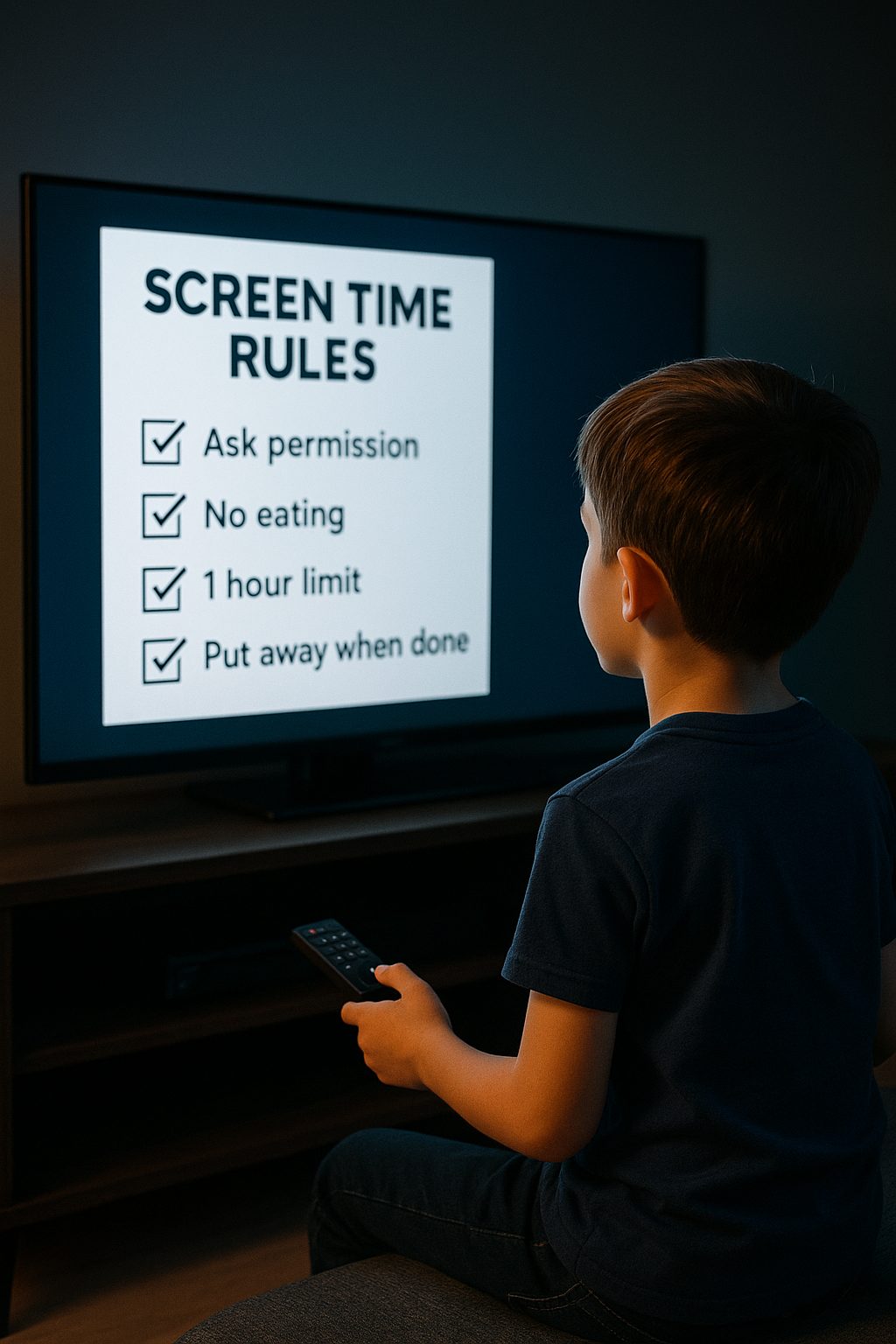
🧸 今日から貼れる!年齢別ルールひな形
家庭によって生活リズムも環境も違うため、
“完璧な1枚”よりも家族に合った形に調整できるテンプレートを作るのが理想です。
以下に、年齢別の「おうち視聴ルール表」のサンプルを紹介します。
印刷して冷蔵庫やテレビ横に貼るだけで、効果抜群です。
🟢 幼児〜小学校低学年向け
🎬 わがやの動画ルール・1日 ◯分までみてOK!(例:30分)・みるまえに ママ・パパにいってね・おやつのあとか、じゅくのあとにみよう・タイマーがなったら、おわりにしよう・1週間まもれたら、映画を1本いっしょに!がんばった日:□ □ □ □ □ □ □💡ポイント:
文字をひらがな中心にして、
自分でチェック欄にシールを貼ると達成感がアップします。
🟠 小学校高学年〜中学生向け
📺 家の中での動画ルール・平日は1日◯分まで、休日は◯分まで ・食事中と寝る前1時間は見ない ・見たい作品は、あらかじめリスト化しておく ・約束を守れた週は、ごほうびDAY(映画・アニメ1本) ・3週連続で守れたら“親子シネマナイト開催”💡ポイント:
「時間+状況」を明確に書くと迷いが減り、
「守ったら楽しいことがある」と意識づけできる構成に。


🔵 高校生〜大学生・大人共用
🎥 家族で安心して使うための動画ルール・1日の合計視聴時間は2時間以内を目安に ・ニュース・学習番組は除外OK ・夜23時以降の視聴は控える ・課金・レンタルは家族に一言伝える ・月末に視聴履歴を整理・削除💡ポイント:
大人も含めたルールにすることで、
「家庭全体のマナー」として自然に浸透します。

📆 ごほうび運用の3ステップ
① 行動とごほうびを“つなげる”
「宿題を終えたら30分OK」
「夕食のあと家族でアニメ1話だけ」
このように行動とセットで許可することで、
**“メリハリ習慣”**を自然に身につけられます。
② チェック表で“見える化”
シンプルな7日間チェック表を使うのもおすすめ。
| 曜日 | 守れた? | コメント |
|---|---|---|
| 月 | ◯ | 早めに終了できた! |
| 火 | × | あと5分長かった💦 |
| 水 | ◯ | タイマー完璧! |
| 木 | ◯ | 家族で観た |
| 金 | ◯ | |
| 土 | ◯ | 映画DAY |
| 日 | ◯ | シール貼った! |
📌 シールを貼る・コメントを書くなど、
「楽しみながら振り返る」形が長続きの秘訣。
③ ごほうびは“映像時間”に限定しない
視聴ルールの目的は「時間管理」だけではありません。
「生活のリズムを整え、動画をより楽しむための習慣づくり」です。
そのため、ごほうびは映像以外にしてもOK。
- 公園でアイス1個
- 家族で映画館へ
- 好きな入浴剤でリラックスタイム
🎁 “非デジタル系のごほうび”を選ぶと、
オン・オフの切り替えが自然に身につきます。
🧭 「視聴ルールを破ったとき」の対処法
ルール破りがあっても、怒るのは逆効果です。
重要なのは「ルールを戻すリズム」を親が整えること。
✅ NG対応例
「もう一生見せない!」→ 信頼関係を壊す恐れ
✅ OK対応例
「今日はオーバーしたね。明日は15分短くしよう」
→ *“帳尻を合わせる”*方向に戻すのがベストです。
📌 保護者チェック項目
- □ 家族で一緒にルールを決めた
- □ 目安時間を紙に書いて貼った
- □ タイマーやリマインダーを設定した
- □ ごほうびルールを導入した
- □ 定期的に見直している
この5項目ができていれば、
“子どもが自分でコントロールできる環境”が整っています。
💬 次回の内容
第3回では、実際の視聴ルールを運用する上で欠かせない
「おすすめ動画サービスの使い分け方(U-NEXT・Hulu編)」を紹介します。
✅ 家族アカウントの分け方
✅ 視聴履歴の管理方法
✅ キッズモード・年齢制限設定
を中心に、“安全に楽しめるVOD選び”を詳しく解説します。

🎬 家族で安心!U-NEXT・Huluの“安全設定”と賢い使い方
ルールを守りながら楽しく観られる動画サービス活用術
🏡 家族で共有しやすいVODとは?
家庭で「おうち視聴ルール」を実践する上で重要なのが、
アカウントを分けて使える動画サービスを選ぶことです。
視聴履歴・おすすめ作品・再生位置などが混ざってしまうと、
親のドラマ履歴が子どもの画面に表示されるなどのトラブルも起きがち。
そこでおすすめなのが、
「U-NEXT」と「Hulu」の2つです。
どちらも家族それぞれのプロフィール管理がしやすく、
子どもの視聴制限やPINロック機能が充実しています。
💎 U-NEXT:家族アカウントで安全&便利に

U-NEXTは、最大4人までアカウント共有できるのが魅力。
1つの契約で「ファミリーアカウント」を3つまで追加でき、
それぞれの視聴履歴・ポイント・お気に入りを完全に分離できます。
🔧 設定の手順
- U-NEXTにログイン
- 「アカウント・契約」→「ファミリーアカウント」を選択
- 子どものメールアドレスまたは共有コードを入力
- 「R指定コンテンツの制限」をONに設定
これで、18歳未満向けの視聴モードをすぐに設定可能。
映画やアニメなど年齢に応じた作品だけを表示できます。
🧠 教育・知育系も充実
U-NEXTには、学べるコンテンツが多いのも特徴。
- NHK for School系ドキュメンタリー
- 動物・自然・科学アニメ
- ジブリ・ディズニー・ピクサーなどの名作
📚 特に「ドキュメンタリー for Kids」ジャンルは、
小学生にぴったりな**“学び+エンタメ”**が融合されたラインナップ。
親が「次はこの作品を観よう」と選びやすく、
家庭学習との相性も抜群です。
💰 ワンポイント:ポイント活用
毎月付与されるU-NEXTポイント(1,200円分)は、
映画レンタル・電子書籍・親向けの学習書籍にも利用可能。
家族全体で「ポイントの使い道を相談する」ことで、
お金の教育にもつながります。
🎥 Hulu:家族モードでストレスなし
Huluは、プロフィールを6つまで作成可能。
子ども用プロフィールを設定すれば、
自動的に「キッズ専用画面」に切り替わります。
🧩 キッズプロフィールの設定手順
- Huluトップページで「プロフィール追加」を選択
- 名前とアイコンを入力
- 「キッズプロフィールに設定する」にチェック
- PINコードを登録して保存
この設定により、キッズ専用作品だけが表示され、
他のジャンルを誤って開くことがなくなります。
🧡 Huluのおすすめポイント
- 日テレ系アニメや教育番組が豊富
- 海外の児童向けアニメ(英語学習にも◎)
- プロフィール切り替えがワンタッチ
また、「視聴時間リマインダー」をONにしておくと、
30分・1時間などの間隔で通知が出るため、
“おうちルール”と連動しやすい設計です。
「どのVODを選べばいいか迷う…」という方は、 2025年最新版|おすすめVODランキング(無料体験・作品傾向・選び方) を先にチェック。 無料体験の有無、ジャンルの強み、選ぶ基準がまとめて分かります。
すでに候補が「U-NEXTかHulu」まで絞れているなら、 U-NEXT vs Hulu 徹底比較(料金・作品数・機能) が最短です。 あなたの視聴スタイルに合う方を、ポイントでサクッと判断できます。
「無料体験で損したくない」「登録前に注意点を押さえたい」方は、 U-NEXT無料トライアルの始め方(注意点つき) もあわせてどうぞ。 登録〜解約の流れと、見落としやすいポイントをまとめています。
🪄 家族アカウント運用のコツ
| 項目 | 内容 | 効果 |
|---|---|---|
| プロフィール名 | 名前+絵文字(例:りく🦕) | 子どもが自分の画面を識別しやすい |
| PINコード | 4桁数字で親のみ管理 | 視聴制限を確実に守れる |
| 視聴履歴 | 週末に一緒にチェック | 親子の会話が生まれる |
| タイマー | Hulu・U-NEXTの通知機能 | “やめどき”が自然にわかる |
ルールを守らせるよりも、
「ルールを一緒に守る」形にすると継続率が高まります。

💬 次回の内容
第4回では、
「Amazonプライムビデオ&mieru-TVを使った家族共有と“ごほうび視聴デー”の作り方」を紹介します。
✅ 家族全員が笑顔で楽しめる“週末シネマDAY”の運用法
✅ 視聴履歴を使った褒め方・声かけのコツ
✅ 最後に、印刷用テンプレートの無料ダウンロード案内
もあわせて紹介します。
🎁 “ごほうび視聴デー”のすすめ
Amazonプライム&mieru-TVで叶える家族みんなの笑顔時間
🌙 週末限定の“ごほうび視聴デー”とは?
ルールを守ることを「義務」にせず、
“守った先に楽しみがある”形にするのが長続きのコツ。
その代表例が、**「ごほうび視聴デー」**です。
これは1週間の頑張りを振り返りながら、
週末に家族全員で映画やアニメを観る時間をつくる仕組み。
📅 目安としては「金曜夜」または「日曜午後」。
「ルールを守れた」「宿題をがんばった」「早寝早起きできた」
など、1週間の成果をみんなで称えながら観る作品を選ぶことで、
動画視聴が“家族のごほうびタイム”に変わります。
🎥 Amazonプライムビデオ:家族で楽しむ名作の宝庫

Amazonプライムビデオは、年齢制限・アカウント共有・レンタル購入制限が非常に柔軟で、
家族利用に最適なVODのひとつです。
🧭 家族設定のポイント
- プロフィールを個別作成
→「子ども」「パパ」「ママ」と分けて登録可能。 - ペアレンタルコントロール設定
→ 「13歳以下」「16歳以下」など年齢基準で視聴制限。 - PINコードで購入制限ON
→ 誤ってレンタル課金しないように防止。
🌈 家族におすすめのジャンル
- ディズニー・ピクサーの定番アニメ
- 世界の動物ドキュメンタリー
- 教育チャンネル「セサミストリート」や「ナショジオKIDS」
特に**“どうぶつ×学び”**のカテゴリーは、
小学生に大人気。
アニメ感覚で観ながら自然・社会を学べる作品が多く、
「知識が残る映画タイム」に早変わりします。
💡 プライム特典の活用テク
- 見放題以外のレンタル作品は“ごほうび映画”として利用
- 再生履歴から「来週のテーマ映画」を親子で選ぶ
- Fire TV Stickと併用で、音声検索&音量制御が簡単
💬 たとえば、「今週は“海の生きもの”テーマ!」と決めて
Amazonプライムで海洋ドキュメンタリーを観るなど、
テーマを決めるだけで教育効果が高まります。
映画やドラマの選び方に迷ったら 初心者向けVODサービス徹底ガイド をチェック。サービスごとの特徴やおすすめ作品が分かります。
さらに迷ったときは AmazonプライムとU-NEXTの比較記事 で違いを確認して、自分に合った方を選びましょう。
🎞 mieru-TV:低価格で家族映画を気軽に楽しむ
mieru-TVは、定額+個別レンタルの両方を兼ね備えたサービス。
特に「観たい映画だけレンタル」したい家庭に向いています。
🧩 特徴
- 1作品単位でのレンタルが可能(約200円〜)
- 同時視聴は2台までOK(兄弟で別作品視聴も)
- ジャンルごとに“キッズ安心区分”あり
さらに、mieru-TVの魅力は画質が安定していること。
低速回線でも音ズレしにくく、家族全員が同じ部屋で安心して使えます。
🧠 運用のコツ
- “週末映画DAY”のときだけmieru-TVを開く
- 家族みんなで「今週の1本」を選ぶ
- 観終わったら「感想カード」を書く
👨👩👧👦 感想カードを残すと、
後で「これ観たね!」と振り返ることができ、
子どもの文章力・表現力のトレーニングにもなります。
📋 家族ルール+動画サービスを両立させるコツ
| ポイント | 内容 | 効果 |
|---|---|---|
| 1 | 平日は短時間ルール、週末は映画1本OK | メリハリが生まれる |
| 2 | サービスごとに使い分け(学び系/娯楽系) | 視聴の目的が明確に |
| 3 | PIN・制限を設定して安心 | 保護者の負担が減る |
| 4 | 感想カードやシール表を併用 | モチベ維持に効果的 |
💬 まとめ:「家族ルール=家族の会話」
「視聴ルール」は“制限”ではなく“コミュニケーションのきっかけ”です。
作品を通じて、「どんなところが面白かった?」「どんな気持ちになった?」と話す時間が増えることで、
家庭の空気がやわらかくなります。
そして、親が「選んでよかった」と感じられるように、
安全で学びのある動画環境を整えることが、最も重要です。

✅ この記事で紹介したサービス
- U-NEXT(公式サイト)
- Hulu(公式サイト)
- Amazonプライムビデオ
- mieru-TV(公式サイト)
📎 おまけ:無料テンプレート配布案
記事の最後に、印刷して使える
「視聴ルール表&ごほうびシート」をPDF形式で配布するのもおすすめです。
例:
- 週ごとのチェック欄
- ごほうびシール欄
- 観たい作品リスト記入欄
読者の滞在時間・満足度が大幅に上がる要素になります。
【関連記事】
U-NEXT vs Hulu 徹底比較! 料金・作品数・特徴の違いは?
U-NEXTの無料トライアルを登録する方法と注意点【最新ガイド】

【経歴】
早稲田大学 文化構想学部
卒業後5年間、大手動画配信プラットフォームで編成・ライセンス担当
2020年よりフリーランスとして独立
VOD比較サイト「dokovod.com」を開設・運営
【専門分野】
VODサービスの料金・画質比較
HDR/Dolby Atmosなど最新視聴環境の最適化
この記事の検証方針(E-E-A-T)
- 公式情報を最優先:料金・無料トライアル・解約手順は必ず公式ヘルプを参照して更新します。
- 選定基準を明示:おすすめ/合わない人/注意点を併記し、判断材料を残します。
- 更新日を明記:配信状況・仕様は変わるため、最終確認日を記載します。
- 広告の透明性:当サイトはアフィリエイト等で収益を得ることがあります(読者の負担増はありません)。



