

※本記事はプロモーション(広告)を含みます。仕様・料金・配信状況は変更される場合があります。広告/プライバシーポリシー/ 誤りのご指摘は お問い合わせ までお願いします。

このサイトでは 料金・見放題/レンタルの違い・対応端末・画質/音 を中心に、公式情報と実操作をもとに解説しています。
検証例: iPhone / Android / PC などで操作確認しています。
Contents
- 1 字幕を“見やすく”するコツ|まずは基本の考え方と設定の重要性―――――――――――――――――――――――
- 2 この記事の見方|先に確認しておきたいこと
- 3 🎬 字幕が見づらい原因とは?
- 4 🧠 読みやすさの黄金比:「文字サイズ」と「背景透過」
- 5 📺 視聴環境別おすすめ設定
- 6 字幕設定が反映されないときの確認順
- 7 🎥 U-NEXT|柔軟にカスタマイズできる字幕設定
- 8 🎬 Hulu|“視聴者の距離”を考えたシンプル設定
- 9 🎥 Amazonプライム・ビデオ|細かい字幕スタイルを完全カスタム可能
- 10 🎬 mieru-TV|シンプルで扱いやすい“固定表示型”
- 11 🟩 各VODの字幕設定を比較
- 12 🎞 ここで紹介したサービスはこちら
- 13 🌟 見やすさの黄金比:字幕バランス設定まとめ
- 14 🧩 各サービス別 “おすすめ設定パターン”
- 15 🎬 各VODを活用して「字幕視聴」をもっと快適に
- 16 💬 まとめ:字幕を整える=“観る力”を上げる
- 17 この記事の検証方針
- 18 参照元(公式・一次情報)
字幕を“見やすく”するコツ|まずは基本の考え方と設定の重要性
―――――――――――――――――――――――
映画やドラマを観ていて、
「字幕が小さくて読みづらい」「背景と文字色が同化して見えにくい」
――そんな経験、ありませんか?
近年のVOD(動画配信サービス)は、字幕のサイズ・フォント・背景色まで細かく調整できるようになっています。
しかし、意外とこの設定を知らない人が多く、せっかくの映像体験を損しているケースも少なくありません。
この記事では、
🔹 字幕サイズの“見やすい基準”
🔹 背景や色の最適化方法
🔹 各主要VODの設定手順(画像付き)
をわかりやすく解説。
スマホでもテレビでも、誰でも簡単に快適な字幕表示ができるようになります。
この記事の見方|先に確認しておきたいこと
字幕設定は、すべてのVODで同じように変更できるわけではありません。 「サービス内で変えられる項目」と、 「スマホ・PC・テレビ側の設定に依存する項目」があります。
- 作品自体が字幕に対応しているか
- アプリ・ブラウザ内で字幕の切替ができるか
- 文字サイズや背景色は端末側設定に左右されるか
本記事では、公式ヘルプで確認できる内容を優先しつつ、 実際の視聴時に迷いやすいポイントを整理して解説しています。
🎬 字幕が見づらい原因とは?
まずは、なぜ字幕が読みにくくなるのかを整理しましょう。
| 原因 | 具体例 | 改善策 |
|---|---|---|
| 字幕が小さい | 大画面テレビで遠くから見ると読めない | 字幕サイズを「中~大」に変更 |
| 背景と同化 | 明るい映像に白文字が重なる | 黒背景または半透明背景を設定 |
| フォントが細い | 小型端末で潰れる | ゴシック系フォントに変更 |
| 字幕位置が低い | テロップやUIと重なる | 位置調整または余白を設定 |
特に「背景の明るいシーンで白字幕が見づらい」という悩みは多く、背景の半透明化+太字フォントが有効です。
🧠 読みやすさの黄金比:「文字サイズ」と「背景透過」
視認性を最も左右するのが、文字のサイズと背景のバランス。
実際に多くの映画配信サービスで採用されている推奨設定は以下の通りです。
✅ 字幕サイズ:中〜大
✅ 背景:黒(透明度30〜50%)
✅ フォント:ゴシック体またはサンセリフ系
✅ 文字色:白 or 淡い黄色
この組み合わせなら、どんな映像にも自然に馴染み、長時間観ても疲れにくい。
特に夜のシーンや暗い映画では、黄色系字幕が効果的です。
📺 視聴環境別おすすめ設定
| デバイス | おすすめサイズ | 背景色 | フォント | 理由 |
|---|---|---|---|---|
| スマホ | 中 | 黒・半透明 | ゴシック | 小画面でも見やすく、コントラスト良好 |
| タブレット | 中〜大 | 半透明 | サンセリフ | 距離に応じて読みやすさ維持 |
| テレビ | 大 | 黒背景 | ゴシック | 遠くからでも認識しやすい |
| PC | 中 | 黒 or グレー | 明朝 or サンセリフ | モニター環境に合わせ柔軟に調整可能 |
次回では、
気になる作品があるなら、まずは31日無料で試せます。
【31日無料】U-NEXTを今すぐ試す 図解3分|登録手順を見る 用途別に比較する※無料期間中に解約すれば料金は発生しません(条件は公式をご確認ください)
🎯 「U-NEXT」「Hulu」各サービスでの設定手順
を画像付きで解説します。
特にU-NEXTとHuluは“ユーザーごとに保存可能なカスタム設定”があり、一度調整すればずっと快適に視聴できます。
字幕設定が反映されないときの確認順
- 作品が字幕対応か確認する
作品によっては字幕そのものが用意されていない場合があります。 - 再生画面内の「字幕」「吹替」「字幕ガイド」を確認する
アプリやブラウザ側で切替できるケースがあります。 - 端末側の字幕設定も見直す
Prime Video などは、スマホやタブレットのアクセシビリティ設定が影響する場合があります。
同じサービスでも、スマホ・テレビ・PCで操作項目が異なることがあるため、 「機種差」「OS差」も前提に確認するのが失敗しにくいです。
―――――――――――――――――――――――――――――――
主要VODの字幕設定方法①|U-NEXT・Hulu編(画像付きで解説)
―――――――――――――――――――――――――――――――
字幕を見やすくするための第一歩は、自分の利用しているVODサービスでの設定方法を知ることです。
ここでは特に人気の高い U-NEXT と Hulu の字幕サイズ・背景設定の変更方法を、ステップ形式で紹介します。
🎥 U-NEXT|柔軟にカスタマイズできる字幕設定
U-NEXTは、国内VODの中でも最も細かく字幕の表示スタイルを調整できるのが特徴です。
スマホ・PC・テレビそれぞれで設定可能です。
🔧 スマホ・タブレット(U-NEXTアプリ)の場合
1️⃣ アプリを起動し、作品を再生。
2️⃣ 画面右上の「歯車アイコン ⚙」をタップ。
3️⃣ 「字幕・吹替」→「字幕設定」を選択。
4️⃣ 以下の項目を調整できます。
| 設定項目 | 説明 | おすすめ設定 |
|---|---|---|
| 文字サイズ | 小/中/大 | 中〜大 |
| 背景色 | なし/黒/半透明 | 半透明黒 |
| フォント | ゴシック/明朝 | ゴシック体 |
| 文字色 | 白/黄色 | 白(または淡い黄色) |
💡 ワンポイント
“半透明背景”に設定すると、映像の色味を損なわず、字幕だけをクッキリ見せられます。
暗い作品を観る場合は、黄色系が疲れにくくおすすめ。
💻 PC(ブラウザ視聴)の場合
1️⃣ 再生画面でマウスを動かす → 右下の 歯車アイコン をクリック。
2️⃣ 「字幕設定」から、フォント・背景・サイズを調整。
3️⃣ 設定は自動保存され、次回以降も反映されます。
✅ プロTip:
モニターサイズに合わせて「中」に設定し、目から画面までの距離を1m以上空けると最も疲れにくいです。
インターステラー
見どころ:宇宙の壮大さと親子の感情が同時に押し寄せるSF大作です。専門用語を含む会話が多く、字幕の見やすさを整えると理解度と没入感が一気に変わります。
どんな時に見たい?:じっくり集中して映画世界に入り込みたい夜、音を大きく出しづらい時間帯、重厚な物語を一本しっかり味わいたい時に向いています。
字幕設定の相性ポイント
- 専門用語が多いので「字幕サイズ:大」推奨
- 暗い宇宙シーンが多いため「白文字+半透明黒背景」が見やすい
- 長尺作品なので、太めに見える設定のほうが疲れにくい
※記事内では「字幕が小さい」「背景と文字が同化する」悩みを扱っているため、暗所や専門用語の多い作品例として差し込みやすい1本です。
パラサイト 半地下の家族
見どころ:会話の温度差、空間の対比、じわじわ積み上がる不穏さが魅力の傑作です。字幕が読みにくいと空気の変化を取りこぼしやすいので、設定調整の効果が分かりやすい作品です。
どんな時に見たい?:ストーリーの緊張感をしっかり味わいたい時、派手さより“会話の間”や雰囲気で引き込まれる作品を観たい時におすすめです。
字幕設定の相性ポイント
- 会話劇としても優秀なので「字幕サイズ:中〜大」が安定
- 屋内シーンが多いため「半透明背景」で白字幕を浮かせると読みやすい
- 集中して観たい作品なので、装飾の少ないシンプル表示が向いています
※韓国映画の会話ニュアンスを追いやすくする目的で、「字幕設定の違いを体感しやすい作品」として差し込めます。
ラ・ラ・ランド
見どころ:鮮やかな色彩、音楽、恋愛の高揚感と切なさが美しく重なるミュージカル映画です。映像が華やかなので、字幕の色や背景の違いによる見やすさを確認しやすい作品でもあります。
どんな時に見たい?:気持ちを少し上げたい時、映像美を楽しみたい時、重すぎないけれど余韻のある一本を観たい時にぴったりです。
字幕設定の相性ポイント
- カラフルな画面が多いので「白文字+黒半透明背景」が安定
- 歌詞や会話を追いやすくするなら「字幕サイズ:中」がちょうど良い
- 明るい場面が多いため、背景なしより薄い背景ありのほうが見やすいです
※「背景と字幕色の相性」を実感しやすい作品として、設定記事との相性が良い補強ブロックです。
🎬 Hulu|“視聴者の距離”を考えたシンプル設定
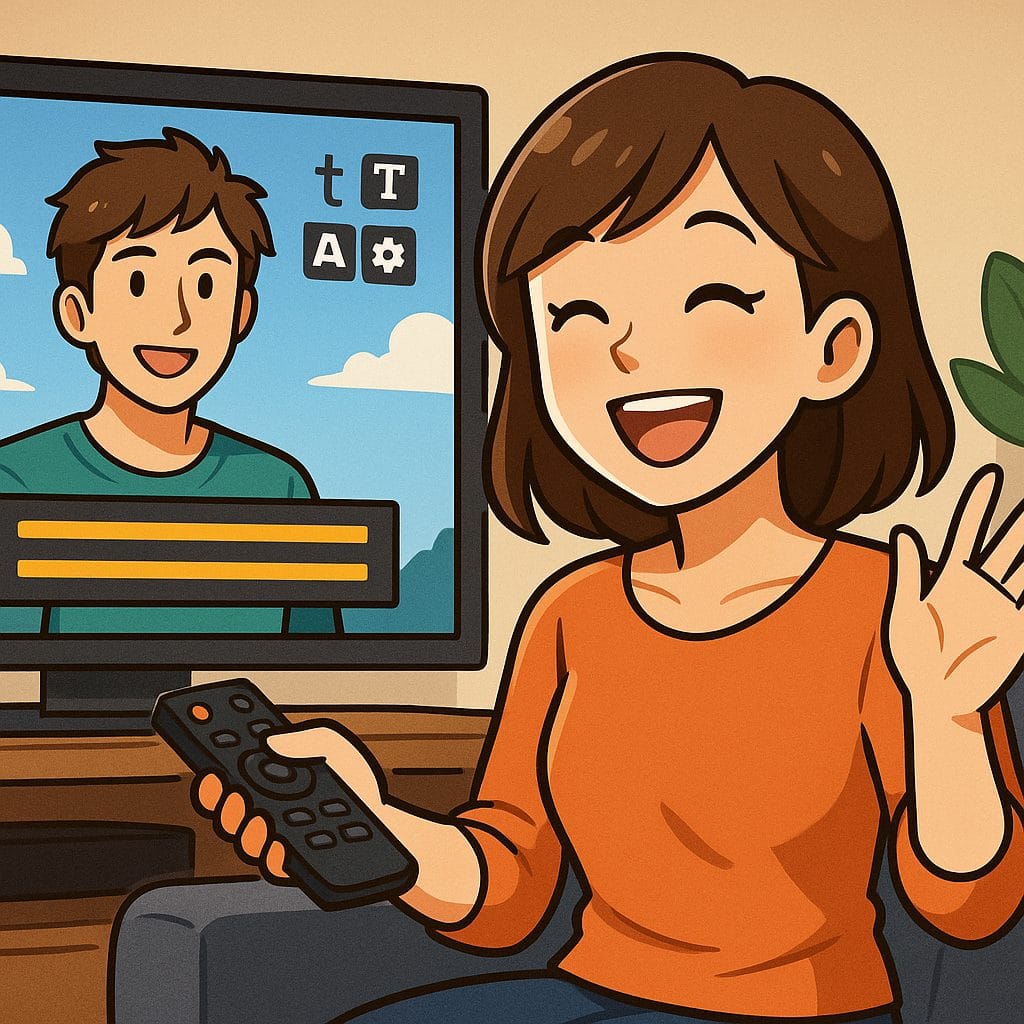
Huluでは、設定項目はシンプルながら、フォント・サイズ・背景色の調整が最も安定していると言われています。
特にテレビ視聴時に“字幕が小さい”と感じる人には、すぐに効果が出る設定です。


🔧 スマホ・タブレット(Huluアプリ)の場合
1️⃣ 作品再生中に、画面をタップ。
2️⃣ 右上の「吹き出しアイコン 💬」をタップ。
3️⃣ 「字幕設定」へ進む。
4️⃣ 次の3つを調整。
| 設定項目 | 内容 | 推奨設定 |
|---|---|---|
| 字幕サイズ | 小/中/大 | 大 |
| 背景色 | なし/黒/半透明 | 半透明黒 |
| 字幕位置 | 上/下 | 下固定(デフォルト) |
💡 ポイント
Huluは作品ごとに字幕スタイルが異なるため、“背景あり”にしておくと視認性が安定します。
📺 テレビ(Huluアプリ内)の場合
1️⃣ 再生画面中にリモコンの「設定」ボタンを押す。
2️⃣ 「字幕設定」→「文字サイズ・背景色」を選択。
3️⃣ テレビの距離が2m以上ある場合は、“特大”でも自然に見えます。
🎯 目安:
50インチ以上のテレビなら「特大」、40インチ前後なら「大」。
🟩 ここまでのまとめ
| サービス | 設定自由度 | おすすめ環境 | 特徴 |
|---|---|---|---|
| U-NEXT | ★★★★★ | 全デバイス | 背景透過・色変更も可能 |
| Hulu | ★★★★☆ | テレビ中心 | シンプルで安定した字幕表示 |
📌 予告
「Amazonプライム」と「mieru-TV」での設定方法+おすすめの“字幕バランス調整”を解説します。
―――――――――――――――――――――――――――――――
✅ 主要VODの字幕設定方法②|Amazonプライム・mieru-TV編+VOD紹介①
―――――――――――――――――――――――――――――――
U-NEXTとHuluの設定手順を解説しました。
ここからは Amazonプライム・ビデオ と mieru-TV の設定方法を紹介します。
どちらもシンプルな操作で見やすくできる一方、意外と知られていない“快適設定のコツ”があります。
🎥 Amazonプライム・ビデオ|細かい字幕スタイルを完全カスタム可能
Amazonプライムでは、字幕の文字サイズ・色・背景・透明度まで細かく設定できます。
しかも一度設定すれば、他の作品でも自動で適用されるのがポイント。

💻 PCブラウザ(Amazon Prime Video)での設定手順
1️⃣ 再生画面右上の「歯車⚙」マークをクリック
2️⃣ 「字幕設定(Subtitles)」を選択
3️⃣ 以下の項目を調整
| 設定項目 | 内容 | 推奨設定 |
|---|---|---|
| 字幕サイズ | 小/中/大/特大 | 大 |
| 文字色 | 白・黄色・緑など | 白 or 黄色 |
| 背景 | なし/黒/半透明 | 黒(透明度50%) |
| フォント | 標準・セリフ・サンセリフ | サンセリフ体 |
📌 コツ:
「半透明黒」背景を選ぶと、白字幕が浮き上がるように見えて最もバランスが良いです。
💬 ちなみに、Prime Videoでは英語音声+日本語字幕の作品が豊富。
英語学習にも向いており、フォントを黄色にすると単語が目に入りやすく集中しやすいという特徴も。
📱 スマホアプリでの設定
Amazonアプリ内では直接の字幕詳細設定が限られます。
端末の「アクセシビリティ(字幕設定)」を変更することで反映されます。
📱 iPhone:「設定」→「アクセシビリティ」→「字幕とキャプション」
📱 Android:「設定」→「ユーザー補助」→「字幕設定」
ここで「文字サイズ」「背景」「色」を変更すると、Prime Video再生時にも反映されます。
🎬 mieru-TV|シンプルで扱いやすい“固定表示型”
mieru-TVは操作が非常にシンプルで、初心者でも迷わず扱えるのが特徴。
字幕サイズの調整項目は少ないものの、デフォルトで見やすいバランスに設定されています。

🔧 基本設定
1️⃣ 作品を再生し、画面右上の「設定アイコン」をタップ。
2️⃣ 「字幕サイズ」→「標準/大」を選択。
3️⃣ 背景色は“半透明黒”が自動適用されます。
💡 ポイント
字幕が見づらい場合は、スマホ画面を少し暗めに設定するだけでコントラストが向上します。
また、mieru-TVは日本語吹替⇔字幕切替が1タップで可能。視聴環境に合わせて即変更できます。「どのVODを選べばいいか迷う…」という方は、 2025年最新版|おすすめVODランキング(無料体験・作品傾向・選び方) を先にチェック。 無料体験の有無、ジャンルの強み、選ぶ基準がまとめて分かります。
すでに候補が「U-NEXTかHulu」まで絞れているなら、 U-NEXT vs Hulu 徹底比較(料金・作品数・機能) が最短です。 あなたの視聴スタイルに合う方を、ポイントでサクッと判断できます。
「無料体験で損したくない」「登録前に注意点を押さえたい」方は、 U-NEXT無料トライアルの始め方(注意点つき) もあわせてどうぞ。 登録〜解約の流れと、見落としやすいポイントをまとめています。
🟩 各VODの字幕設定を比較
| サービス | 設定自由度 | 背景変更 | 文字サイズ | 特徴 |
|---|---|---|---|---|
| U-NEXT | ★★★★★ | あり | 小〜特大 | カスタム保存可 |
| Hulu | ★★★★☆ | あり | 小〜大 | テレビ向き安定型 |
| Amazonプライム | ★★★★★ | あり | 小〜特大 | フォント変更も可能 |
| mieru-TV | ★★★☆☆ | 半固定 | 標準/大 | シンプルで軽快 |
🎞 ここで紹介したサービスはこちら
これら4社は、字幕カスタマイズ機能が公式サポートされている主要VOD。
一度設定を整えることで、以降すべての作品が「理想の字幕バランス」で再生されます。
📘 字幕を“自分仕様”に最適化する実践テク+配信別おすすめ設定例まとめ
を紹介します。
VOD利用者が“実際に見やすい”と感じた構成例や、環境別(スマホ/TV)の最適解も掲載します。
―――――――――――――――――――――――――――――――
✅ “字幕が見やすくなる”実践設定&まとめガイド
―――――――――――――――――――――――――――――――
ここまで、U-NEXT・Hulu・Amazonプライム・mieru-TVの設定方法を紹介してきました。
実際に多くの視聴者が“快適だった”と評価する理想の字幕設定バランスと、
それぞれのVODでのおすすめ活用法をまとめます。
映画やドラマの選び方に迷ったら 初心者向けVODサービス徹底ガイド をチェック。サービスごとの特徴やおすすめ作品が分かります。
さらに迷ったときは AmazonプライムとU-NEXTの比較記事 で違いを確認して、自分に合った方を選びましょう。
🌟 見やすさの黄金比:字幕バランス設定まとめ
💡 これさえ守れば、どんな作品でも読みやすくなる!
| 項目 | 推奨設定 | 理由 |
|---|---|---|
| 字幕サイズ | 中〜大 | 小さすぎると集中できず、特大は没入感を損なうため |
| 背景 | 黒 or 半透明(透明度40〜60%) | 明るいシーンでも視認性を保ちつつ、映像を邪魔しない |
| 文字色 | 白 or 薄い黄色 | 長時間見ても目が疲れにくく、背景とのコントラストも良好 |
| フォント | ゴシック体 or サンセリフ体 | 線が太く、遠くからでもハッキリ読める |
| 位置 | 下固定(画面中央寄り) | テロップや映像と干渉しにくい自然な位置 |
📺 ポイント:
家族で観る場合は「大サイズ+黒背景」、個人でPC視聴なら「中サイズ+半透明背景」がおすすめです。
🧩 各サービス別 “おすすめ設定パターン”
| サービス | 最適な組み合わせ | 見やすさ評価 |
|---|---|---|
| U-NEXT | 字幕:大/背景:半透明黒/フォント:ゴシック | ★★★★★ |
| Hulu | 字幕:大/背景:黒固定/位置:下 | ★★★★☆ |
| Amazonプライム | 字幕:中/背景:黒50%透明/文字色:黄色 | ★★★★★ |
| mieru-TV | 字幕:標準/背景:半透明黒(デフォルト) | ★★★☆☆ |
これらを基準に設定することで、
どんな端末・環境でも**“見やすく・疲れにくく・没入感のある字幕体験”**が得られます。
🎬 各VODを活用して「字幕視聴」をもっと快適に
動画配信サービスは今や、作品だけでなく「視聴体験の質」も進化しています。
字幕の見やすさを整えることは、快適な映画時間=作品への集中度を上げる第一歩です。
例えば、以下のような使い分けが効果的です👇
| 視聴目的 | 最適サービス | 理由 |
|---|---|---|
| 家族で映画を観る | U-NEXT | 4K画質+字幕保存機能が安定 |
| 海外ドラマを楽しむ | Hulu | 字幕+吹替切替がスムーズ |
| 英語学習にも使いたい | Amazonプライム | 英語字幕・色変更が可能 |
| 軽く1話ずつ観たい | mieru-TV | 操作がシンプルで軽快 |
🔗 公式サイト一覧(視聴体験の最適化はこちら)
- 🎬 U-NEXT公式サイト
- 📺 Hulu公式サイト
- 🎥 Amazonプライム・ビデオ
- 💡 mieru-TV公式サイト
各サイトでは「設定方法」や「対応デバイス一覧」も公開中。
字幕を自分好みに整えることで、どんな映画も“もっと感動的に”変わります。
💬 まとめ:字幕を整える=“観る力”を上げる
映画やドラマを観る時間は、1日の中でもっとも心を解放できる瞬間です。
その中で字幕が見づらいままだと、せっかくの感動も半減してしまいます。
ほんの数分の設定変更で、
👁️ 「見やすい」→「作品に集中できる」→「より深く楽しめる」
――という視聴体験の進化を体感できるはずです。
もしまだ試していない方は、
ぜひお使いのVODで今日から設定を見直してみてください。
✨ この記事のポイントまとめ
- 字幕サイズは“中〜大”が最も見やすい
- 背景は“黒 or 半透明”がベスト
- 文字色は“白 or 黄色”が疲れにくい
- U-NEXT・Amazonプライムは自由度が高くおすすめ
- 字幕設定を整えるだけで視聴満足度が大幅アップ
【関連記事】
U-NEXT vs Hulu 徹底比較! 料金・作品数・特徴の違いは?
U-NEXTの無料トライアルを登録する方法と注意点【最新ガイド】
あなたの“字幕環境”を整えて、もっと快適な映画ライフを。
―― 見やすい字幕は、心地よい時間の第一歩です。
―――――――――――――――――――――――――――――――
この記事の検証方針
- 料金・無料体験・解約条件などは、各サービスの公式案内を優先して確認しています。
- 字幕・吹替の切替方法は、公式ヘルプで確認できる範囲を優先し、機種差が出る部分は注意書きを添えています。
- 表示サイズや背景色などの細かな見え方は、端末やOSの設定に左右されるため、記事内でもその前提を明記しています。
- サービス仕様は更新されるため、登録前・設定変更前は公式ヘルプでも最新情報をご確認ください。
※記事内の外部参照は、各サービスの公式ヘルプ・公式案内を優先しています。
参照元(公式・一次情報)
- U-NEXT公式ヘルプ|字幕・吹替を切り替えたい
- U-NEXT公式ヘルプ|31日間無料トライアルとは
- Hulu公式ヘルプ|字幕ガイド/吹替を利用する
- Hulu公式ヘルプ|スマホ・タブレットの再生中操作
- Prime Video公式|ユーザー補助機能
- Prime Video公式|接続端末で字幕をオンにする
- mieru-TV公式FAQ|字幕切替・視聴方法
- mieru-TV公式|料金とポイントについて
※仕様や対応作品は変更される場合があるため、利用前に公式側でも最新条件をご確認ください。

【経歴】
早稲田大学 文化構想学部
卒業後5年間、大手動画配信プラットフォームで編成・ライセンス担当
2020年よりフリーランスとして独立
VOD比較サイト「dokovod.com」を開設・運営
【専門分野】
VODサービスの料金・画質比較
HDR/Dolby Atmosなど最新視聴環境の最適化
この記事の検証方針(E-E-A-T)
- 公式情報を最優先:料金・無料トライアル・解約手順は必ず公式ヘルプを参照して更新します。
- 選定基準を明示:おすすめ/合わない人/注意点を併記し、判断材料を残します。
- 更新日を明記:配信状況・仕様は変わるため、最終確認日を記載します。
- 広告の透明性:当サイトはアフィリエイト等で収益を得ることがあります(読者の負担増はありません)。



