

※本記事はプロモーション(広告)を含みます。仕様・料金・配信状況は変更される場合があります。広告/プライバシーポリシー/ 誤りのご指摘は お問い合わせ までお願いします。

このサイトでは 料金・見放題/レンタルの違い・対応端末・画質/音 を中心に、公式情報と実操作をもとに解説しています。
検証例: iPhone / Android / PC などで操作確認しています。
長いブログ記事をそのまま埋もれさせず、Instagramリールとして再利用すれば、短尺動画でマルチチャネル集客を強化できます。本記事では、CapCutのリール用テンプレートとAI自動字幕機能を活用し、さらにVODリンクをSticker化する3ステップのワークフローを解説。最短30分で量産できる手順をお教えします。
本記事でご紹介する3つのステップ
- ステップ①:CapCutリールテンプレートの準備&インポート
ブログ記事から抽出したクリップをリール用テンプレートに読み込み、最初の編集セットアップを行います。 - ステップ②:AI自動字幕生成とテロップカスタマイズ
CapCutの自動字幕機能で音声を書き起こし、フォント・カラー・配置を調整して視認性を高める手法を紹介します。 - ステップ③:VODリンクをSticker化&リール書き出し
VOD視聴リンクをQRコードやCTAスタンプに変換し、リールに配置して直接誘導できる形式で書き出す方法を解説します。
編集したリールにVOD視聴リンクを直接埋め込むことで、視聴誘導の効果を最大化します。QRコードやテキストステッカーを活用し、CTAを強化しましょう。

1. VODリンクをQRコード化する
- オンラインQRコードジェネレーター(例: QR Code Generator)でブログ記事やVODリンクをQR化
- 生成したPNGファイルをダウンロードし、CapCutで「ステッカー追加」→「画像」を選択して貼り付け
- 画面下部または隅に配置し、視認性と邪魔にならないバランスを調整
2. CTAテキストステッカーの追加
- CapCut「テキスト」→「+」で「▶︎ ここから視聴」など誘導文を入力
- フォントは太字サンセリフ、サイズは中程度(スマホ縦画面で読みやすい30px相当)
- 背景色はアクセントカラー、文字色はホワイトなど高コントラストに設定
- アニメーション(フェードイン・フェードアウト)を付加し、注目を集める
3. 配置タイミングと表示時間の最適化
- QRコードはリール後半の5秒間(例:10〜15秒)に表示
- テキストCTAは短めのアニメーションを入れつつ、3〜4秒間表示
- 15秒リールなら13〜15秒間に両ステッカーを重ねると効果的
4. リール書き出し設定
- 解像度:1080×1920(9:16)、フレームレート:30fps
- エンコードプリセットは「高速」を選択し、30分量産を実現
- ファイルサイズを抑えるため、ビットレートは3,500kbps前後に設定
これでリールの最終調整が完了!Instagramに書き出して、マルチチャネルでの集客をスタートしましょう。
ステップ①:CapCutリールテンプレートの準備&インポート
ブログ記事をリール化する最初の工程は「素材をどうテンプレに当て込むか」を決めることです。ここでは 30分量産 を実現するための時短フローを紹介します。
1. ブログ要点を「15秒×3カット」用に抽出
- 記事見出しごとにキーメッセージを1文(15〜20字)で箇条書き。
- 要点を3つ選び、1リール=45秒(15秒×3スライド)の構成に。
- テキストは後工程で字幕に流用するので、メモアプリやNotionに保存。
2. CapCutのリール用テンプレートをダウンロード
- CapCutテンプレートストア → カテゴリ「Reels/Shorts」で検索。
- 推奨アスペクト比9:16|1080×1920/最大45秒のテンプレを選択。
- ブランドカラーに近い配色 or カラーカスタマイズ可能なものを選ぶ。

3. 素材(画像・動画クリップ)の準備
- Unsplash/Pexelsで無料の横動画を3本DLし、CapCut内で縦トリミング。
- 自サイトのアイキャッチ画像を縦長にクロップしてイントロ用に。
- VOD作品の場面写真はプラットフォームの利用規約内で〈引用〉として挿入。
4. テンプレートへのインポート操作
- CapCut → 「テンプレートから作成」を選択 → ダウンロード済みテンプレを開く。
- 各「Replace」ボックスにクリップ or 画像をドラッグ&ドロップ。
- 15秒ごとの区切りを確認し、余計なモーションは右クリック→Deleteで削除。
- ブランドロゴPNGをオーバーレイで右下に固定(不透明度80%)。
5. BGM&サウンドエフェクト(SE)の設定
- CapCut内蔵の「チル」「Lo-Fi」系BGMを選び、音量10〜15%へ下げて語りを邪魔しないよう調整。
- スライド切替タイミングで「whoosh」SEを追加し、リズム感アップ。
テンプレートへの素材流し込みが完了しました!
次はステップ②:AI自動字幕生成とテロップカスタマイズで視聴維持率を高めましょう。
気になる作品があるなら、まずは31日無料で試せます。
【31日無料】U-NEXTを今すぐ試す 図解3分|登録手順を見る 用途別に比較する※無料期間中に解約すれば料金は発生しません(条件は公式をご確認ください)
ステップ②:AI自動字幕生成とテロップカスタマイズ
短尺リールは「無音視聴ユーザー」が約70%と言われます。AI字幕で視認性を確保し、ブランディングとCTAを同時に盛り込むことで、完了率とクリック率をアップさせましょう。
1. 自動字幕を生成する
- CapCutタイムラインで音声トラックを右クリック → 「オートキャプション」を選択。
- 言語をJapaneseに設定し、キャプションスタイルは「ポップ」など編集しやすいものを選択。
- 生成完了後、誤変換を20〜30秒で一括チェック。専門用語(VOD名、俳優名)は手動修正。
2. テキストデザインのブランド統一
- フォント:企業コーポレートフォント or Google Fonts「Noto Sans JP」。
- 文字色:#FFFFFF、シャドウ or 背景にブランドカラー(例:#0070C0, 60%不透明)。
- アニメーション:「ポップアップ(300ms)」でスライド毎に入れるとテンポ◎。

3. 要点強調のテクニック
- キーワード(例:「30分量産」)を別レイヤーに複製 → 文字サイズ300%に拡大。
- 0.2秒前からズームIN、0.2秒後にフェードOUTを設定し目立たせる。
- 絵文字 or アイコン(CapCut内蔵素材)を横に配置し視線誘導。
4. ショートカットで編集スピードを倍速化
| 操作 | ショートカット(Win/Mac) |
|---|---|
| 分割 | S / Command+Shift+D |
| 次フレーム移動 | → / → |
| 前フレーム移動 | ← / ← |
| クリップ削除 | Del / Delete |
5. 最終チェックポイント
- 字幕が画面下1/3以内に収まっているか(UI被り防止)。
- 1行あたり全角12〜15文字で改行し、視線移動を最小化。
- BGMとSEのピーク音量が -10〜-8 LUFS で揃っているか(音割れ防止)。
字幕とテロップが完成したら、
最後はステップ③:VODリンクをSticker化&リール書き出し(第4部)でCTAを実装し、マルチチャネル集客を完成させましょう!
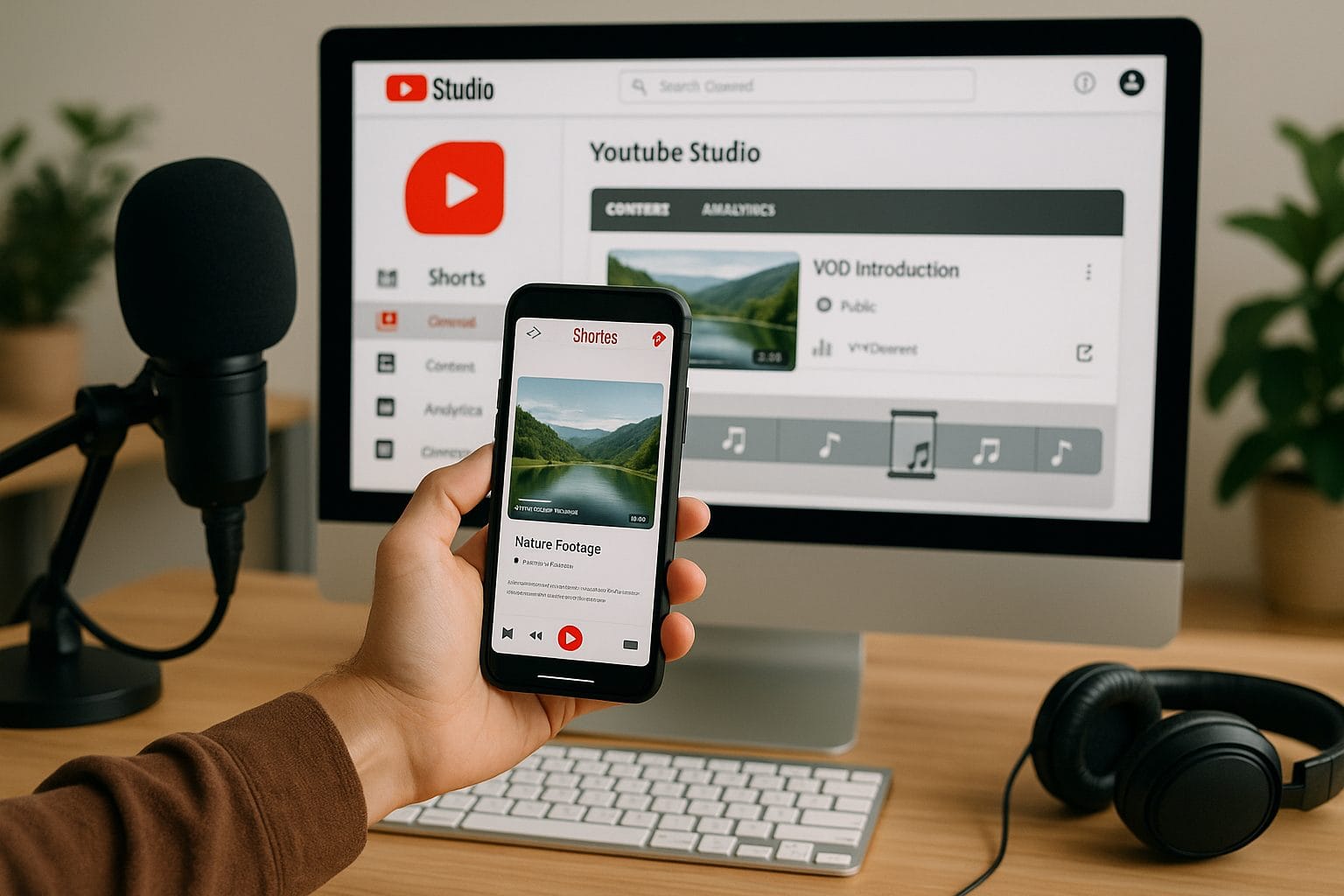
まとめ
本記事では、
ステップ①:CapCutリールテンプレートの準備&インポート、
ステップ②:AI自動字幕生成とテロップカスタマイズ、
ステップ③:VODリンクをSticker化&リール書き出し
の3ステップで、ブログ記事からInstagramリールを30分で量産するワークフローを解説しました。短尺動画を活用してマルチチャネル集客を強化し、VODへの誘導を最大化できます。ぜひこの手順を取り入れ、効率的なリール量産体制を整えてください!
この記事が役立ったらSNSでシェアし、コメント欄で「あなたのリール制作の工夫」を教えてください!
==================
【関連記事】
U-NEXT vs Hulu 徹底比較! 料金・作品数・特徴の違いは?
U-NEXTの無料トライアルを登録する方法と注意点【最新ガイド】

【経歴】
早稲田大学 文化構想学部
卒業後5年間、大手動画配信プラットフォームで編成・ライセンス担当
2020年よりフリーランスとして独立
VOD比較サイト「dokovod.com」を開設・運営
【専門分野】
VODサービスの料金・画質比較
HDR/Dolby Atmosなど最新視聴環境の最適化
- MATUNAGA TAKUMI
- MATUNAGA TAKUMI
- MATUNAGA TAKUMI
- MATUNAGA TAKUMI
- MATUNAGA TAKUMI
- MATUNAGA TAKUMI
- MATUNAGA TAKUMI
- MATUNAGA TAKUMI
- MATUNAGA TAKUMI
- MATUNAGA TAKUMI
- MATUNAGA TAKUMI
- MATUNAGA TAKUMI
- MATUNAGA TAKUMI
- MATUNAGA TAKUMI
- MATUNAGA TAKUMI
- MATUNAGA TAKUMI
- MATUNAGA TAKUMI
- MATUNAGA TAKUMI
- MATUNAGA TAKUMI
- MATUNAGA TAKUMI
- MATUNAGA TAKUMI
- MATUNAGA TAKUMI
- MATUNAGA TAKUMI
- MATUNAGA TAKUMI
- MATUNAGA TAKUMI
- MATUNAGA TAKUMI
- MATUNAGA TAKUMI
- MATUNAGA TAKUMI
- MATUNAGA TAKUMI
- MATUNAGA TAKUMI
- MATUNAGA TAKUMI
- MATUNAGA TAKUMI
- MATUNAGA TAKUMI
- MATUNAGA TAKUMI
- MATUNAGA TAKUMI
- MATUNAGA TAKUMI
- MATUNAGA TAKUMI
- MATUNAGA TAKUMI
- MATUNAGA TAKUMI
- MATUNAGA TAKUMI
- MATUNAGA TAKUMI
- MATUNAGA TAKUMI
- MATUNAGA TAKUMI
- MATUNAGA TAKUMI
- MATUNAGA TAKUMI
- MATUNAGA TAKUMI
- MATUNAGA TAKUMI
- MATUNAGA TAKUMI
- MATUNAGA TAKUMI
- MATUNAGA TAKUMI
- MATUNAGA TAKUMI
- MATUNAGA TAKUMI
- MATUNAGA TAKUMI
- MATUNAGA TAKUMI
- MATUNAGA TAKUMI
- MATUNAGA TAKUMI
- MATUNAGA TAKUMI
- MATUNAGA TAKUMI
- MATUNAGA TAKUMI
- MATUNAGA TAKUMI
- MATUNAGA TAKUMI
- MATUNAGA TAKUMI
- MATUNAGA TAKUMI
- MATUNAGA TAKUMI
- MATUNAGA TAKUMI
- MATUNAGA TAKUMI
- MATUNAGA TAKUMI
- MATUNAGA TAKUMI
- MATUNAGA TAKUMI
- MATUNAGA TAKUMI
- MATUNAGA TAKUMI
- MATUNAGA TAKUMI
- MATUNAGA TAKUMI
- MATUNAGA TAKUMI
- MATUNAGA TAKUMI
- MATUNAGA TAKUMI
- MATUNAGA TAKUMI
- MATUNAGA TAKUMI
- MATUNAGA TAKUMI
- MATUNAGA TAKUMI
- MATUNAGA TAKUMI
- MATUNAGA TAKUMI
- MATUNAGA TAKUMI
- MATUNAGA TAKUMI
- MATUNAGA TAKUMI
- MATUNAGA TAKUMI
- MATUNAGA TAKUMI
- MATUNAGA TAKUMI
- MATUNAGA TAKUMI
- MATUNAGA TAKUMI
- MATUNAGA TAKUMI
- MATUNAGA TAKUMI
- MATUNAGA TAKUMI
- MATUNAGA TAKUMI
- MATUNAGA TAKUMI
- MATUNAGA TAKUMI
- MATUNAGA TAKUMI
- MATUNAGA TAKUMI
- MATUNAGA TAKUMI
- MATUNAGA TAKUMI
- MATUNAGA TAKUMI
- MATUNAGA TAKUMI
- MATUNAGA TAKUMI
- MATUNAGA TAKUMI
- MATUNAGA TAKUMI
- MATUNAGA TAKUMI
- MATUNAGA TAKUMI
- MATUNAGA TAKUMI
- MATUNAGA TAKUMI
- MATUNAGA TAKUMI
- MATUNAGA TAKUMI
- MATUNAGA TAKUMI
- MATUNAGA TAKUMI
- MATUNAGA TAKUMI
- MATUNAGA TAKUMI
- MATUNAGA TAKUMI
- MATUNAGA TAKUMI
- MATUNAGA TAKUMI
- MATUNAGA TAKUMI
- MATUNAGA TAKUMI
- MATUNAGA TAKUMI
- MATUNAGA TAKUMI
- MATUNAGA TAKUMI
- MATUNAGA TAKUMI
- MATUNAGA TAKUMI
- MATUNAGA TAKUMI
- MATUNAGA TAKUMI
- MATUNAGA TAKUMI
- MATUNAGA TAKUMI
- MATUNAGA TAKUMI
- MATUNAGA TAKUMI
- MATUNAGA TAKUMI
- MATUNAGA TAKUMI
- MATUNAGA TAKUMI
- MATUNAGA TAKUMI
- MATUNAGA TAKUMI
- MATUNAGA TAKUMI
- MATUNAGA TAKUMI
- MATUNAGA TAKUMI
- MATUNAGA TAKUMI
- MATUNAGA TAKUMI
- MATUNAGA TAKUMI
- MATUNAGA TAKUMI
- MATUNAGA TAKUMI
- MATUNAGA TAKUMI
- MATUNAGA TAKUMI
- MATUNAGA TAKUMI
- MATUNAGA TAKUMI
- MATUNAGA TAKUMI
- MATUNAGA TAKUMI
- MATUNAGA TAKUMI
- MATUNAGA TAKUMI
- MATUNAGA TAKUMI
- MATUNAGA TAKUMI
- MATUNAGA TAKUMI
- MATUNAGA TAKUMI
- MATUNAGA TAKUMI
- MATUNAGA TAKUMI
- MATUNAGA TAKUMI
- MATUNAGA TAKUMI
- MATUNAGA TAKUMI
- MATUNAGA TAKUMI
- MATUNAGA TAKUMI
- MATUNAGA TAKUMI
- MATUNAGA TAKUMI
- MATUNAGA TAKUMI
- MATUNAGA TAKUMI
- MATUNAGA TAKUMI
- MATUNAGA TAKUMI
- MATUNAGA TAKUMI
- MATUNAGA TAKUMI
- MATUNAGA TAKUMI
- MATUNAGA TAKUMI
- MATUNAGA TAKUMI
- MATUNAGA TAKUMI
- MATUNAGA TAKUMI
- MATUNAGA TAKUMI
- MATUNAGA TAKUMI
- MATUNAGA TAKUMI
- MATUNAGA TAKUMI
- MATUNAGA TAKUMI
- MATUNAGA TAKUMI
- MATUNAGA TAKUMI
- MATUNAGA TAKUMI
- MATUNAGA TAKUMI
- MATUNAGA TAKUMI
- MATUNAGA TAKUMI
- MATUNAGA TAKUMI
- MATUNAGA TAKUMI
- MATUNAGA TAKUMI
- MATUNAGA TAKUMI
- MATUNAGA TAKUMI
- MATUNAGA TAKUMI
- MATUNAGA TAKUMI
- MATUNAGA TAKUMI
- MATUNAGA TAKUMI
- MATUNAGA TAKUMI
- MATUNAGA TAKUMI
- MATUNAGA TAKUMI
- MATUNAGA TAKUMI
- MATUNAGA TAKUMI
- MATUNAGA TAKUMI
- MATUNAGA TAKUMI
- MATUNAGA TAKUMI
- MATUNAGA TAKUMI
- MATUNAGA TAKUMI
- MATUNAGA TAKUMI
- MATUNAGA TAKUMI
- MATUNAGA TAKUMI
- MATUNAGA TAKUMI
- MATUNAGA TAKUMI
- MATUNAGA TAKUMI
- MATUNAGA TAKUMI
- MATUNAGA TAKUMI
- MATUNAGA TAKUMI
- MATUNAGA TAKUMI
- MATUNAGA TAKUMI
- MATUNAGA TAKUMI
- MATUNAGA TAKUMI
- MATUNAGA TAKUMI
- MATUNAGA TAKUMI
- MATUNAGA TAKUMI
- MATUNAGA TAKUMI
- MATUNAGA TAKUMI
- MATUNAGA TAKUMI
- MATUNAGA TAKUMI
- MATUNAGA TAKUMI
- MATUNAGA TAKUMI
- MATUNAGA TAKUMI
- MATUNAGA TAKUMI
- MATUNAGA TAKUMI
- MATUNAGA TAKUMI
- MATUNAGA TAKUMI
- MATUNAGA TAKUMI
- MATUNAGA TAKUMI
- MATUNAGA TAKUMI
- MATUNAGA TAKUMI
- MATUNAGA TAKUMI
- MATUNAGA TAKUMI
- MATUNAGA TAKUMI
- MATUNAGA TAKUMI
- MATUNAGA TAKUMI
- MATUNAGA TAKUMI
- MATUNAGA TAKUMI
- MATUNAGA TAKUMI
- MATUNAGA TAKUMI
- MATUNAGA TAKUMI
- MATUNAGA TAKUMI
- MATUNAGA TAKUMI
- MATUNAGA TAKUMI
- MATUNAGA TAKUMI
- MATUNAGA TAKUMI
- MATUNAGA TAKUMI
- MATUNAGA TAKUMI
- MATUNAGA TAKUMI
- MATUNAGA TAKUMI
- MATUNAGA TAKUMI
- MATUNAGA TAKUMI
- MATUNAGA TAKUMI
- MATUNAGA TAKUMI
- MATUNAGA TAKUMI
- MATUNAGA TAKUMI
- MATUNAGA TAKUMI
- MATUNAGA TAKUMI
- MATUNAGA TAKUMI
- MATUNAGA TAKUMI
- MATUNAGA TAKUMI
- MATUNAGA TAKUMI
- MATUNAGA TAKUMI
- MATUNAGA TAKUMI
- MATUNAGA TAKUMI
- MATUNAGA TAKUMI
- MATUNAGA TAKUMI
- MATUNAGA TAKUMI
- MATUNAGA TAKUMI
- MATUNAGA TAKUMI
- MATUNAGA TAKUMI
- MATUNAGA TAKUMI
- MATUNAGA TAKUMI
- MATUNAGA TAKUMI
- MATUNAGA TAKUMI
- MATUNAGA TAKUMI
- MATUNAGA TAKUMI
- MATUNAGA TAKUMI
- MATUNAGA TAKUMI
- MATUNAGA TAKUMI
- MATUNAGA TAKUMI
- MATUNAGA TAKUMI
- MATUNAGA TAKUMI
- MATUNAGA TAKUMI
- MATUNAGA TAKUMI
- MATUNAGA TAKUMI
- MATUNAGA TAKUMI
- MATUNAGA TAKUMI
- MATUNAGA TAKUMI
- MATUNAGA TAKUMI
- MATUNAGA TAKUMI
- MATUNAGA TAKUMI
- MATUNAGA TAKUMI
- MATUNAGA TAKUMI
- MATUNAGA TAKUMI
- MATUNAGA TAKUMI
- MATUNAGA TAKUMI
- MATUNAGA TAKUMI
- MATUNAGA TAKUMI
- MATUNAGA TAKUMI
- MATUNAGA TAKUMI
- MATUNAGA TAKUMI
- MATUNAGA TAKUMI
- MATUNAGA TAKUMI
- MATUNAGA TAKUMI
- MATUNAGA TAKUMI
- MATUNAGA TAKUMI
- MATUNAGA TAKUMI
- MATUNAGA TAKUMI
- MATUNAGA TAKUMI
- MATUNAGA TAKUMI
- MATUNAGA TAKUMI
- MATUNAGA TAKUMI
- MATUNAGA TAKUMI
- MATUNAGA TAKUMI
- MATUNAGA TAKUMI
- MATUNAGA TAKUMI
- MATUNAGA TAKUMI
- MATUNAGA TAKUMI
- MATUNAGA TAKUMI
- MATUNAGA TAKUMI
- MATUNAGA TAKUMI
- MATUNAGA TAKUMI
- MATUNAGA TAKUMI
- MATUNAGA TAKUMI
- MATUNAGA TAKUMI
- MATUNAGA TAKUMI
- MATUNAGA TAKUMI
- MATUNAGA TAKUMI
- MATUNAGA TAKUMI
- MATUNAGA TAKUMI
- MATUNAGA TAKUMI
- MATUNAGA TAKUMI
- MATUNAGA TAKUMI
- MATUNAGA TAKUMI
- MATUNAGA TAKUMI
- MATUNAGA TAKUMI
- MATUNAGA TAKUMI
- MATUNAGA TAKUMI
- MATUNAGA TAKUMI
- MATUNAGA TAKUMI
- MATUNAGA TAKUMI
- MATUNAGA TAKUMI
- MATUNAGA TAKUMI
- MATUNAGA TAKUMI
- MATUNAGA TAKUMI
- MATUNAGA TAKUMI
- MATUNAGA TAKUMI
- MATUNAGA TAKUMI
- MATUNAGA TAKUMI
- MATUNAGA TAKUMI
- MATUNAGA TAKUMI
- MATUNAGA TAKUMI
- MATUNAGA TAKUMI
- MATUNAGA TAKUMI
- MATUNAGA TAKUMI
- MATUNAGA TAKUMI
- MATUNAGA TAKUMI
- MATUNAGA TAKUMI
- MATUNAGA TAKUMI
- MATUNAGA TAKUMI
- MATUNAGA TAKUMI
- MATUNAGA TAKUMI
- MATUNAGA TAKUMI
- MATUNAGA TAKUMI
- MATUNAGA TAKUMI
- MATUNAGA TAKUMI
- MATUNAGA TAKUMI
- MATUNAGA TAKUMI
- MATUNAGA TAKUMI
- MATUNAGA TAKUMI
- MATUNAGA TAKUMI
- MATUNAGA TAKUMI
- MATUNAGA TAKUMI
- MATUNAGA TAKUMI
- MATUNAGA TAKUMI
- MATUNAGA TAKUMI
- MATUNAGA TAKUMI
- MATUNAGA TAKUMI
- MATUNAGA TAKUMI
- MATUNAGA TAKUMI
- MATUNAGA TAKUMI
- MATUNAGA TAKUMI
- MATUNAGA TAKUMI
- MATUNAGA TAKUMI
- MATUNAGA TAKUMI
- MATUNAGA TAKUMI
- MATUNAGA TAKUMI
- MATUNAGA TAKUMI
- MATUNAGA TAKUMI
- MATUNAGA TAKUMI
- MATUNAGA TAKUMI
- MATUNAGA TAKUMI
- MATUNAGA TAKUMI
- MATUNAGA TAKUMI
- MATUNAGA TAKUMI
- MATUNAGA TAKUMI
- MATUNAGA TAKUMI
- MATUNAGA TAKUMI
- MATUNAGA TAKUMI
- MATUNAGA TAKUMI
- MATUNAGA TAKUMI
- MATUNAGA TAKUMI
- MATUNAGA TAKUMI
- MATUNAGA TAKUMI
- MATUNAGA TAKUMI
- MATUNAGA TAKUMI
- MATUNAGA TAKUMI
- MATUNAGA TAKUMI
- MATUNAGA TAKUMI
- MATUNAGA TAKUMI
- MATUNAGA TAKUMI
- MATUNAGA TAKUMI
- MATUNAGA TAKUMI
- MATUNAGA TAKUMI
- MATUNAGA TAKUMI
- MATUNAGA TAKUMI
- MATUNAGA TAKUMI
- MATUNAGA TAKUMI
- MATUNAGA TAKUMI
- MATUNAGA TAKUMI
- MATUNAGA TAKUMI
- MATUNAGA TAKUMI
- MATUNAGA TAKUMI
- MATUNAGA TAKUMI
- MATUNAGA TAKUMI
- MATUNAGA TAKUMI
- MATUNAGA TAKUMI
- MATUNAGA TAKUMI
- MATUNAGA TAKUMI
- MATUNAGA TAKUMI
- MATUNAGA TAKUMI
- MATUNAGA TAKUMI
- MATUNAGA TAKUMI
- MATUNAGA TAKUMI
- MATUNAGA TAKUMI
- MATUNAGA TAKUMI
- MATUNAGA TAKUMI
- MATUNAGA TAKUMI
- MATUNAGA TAKUMI
- MATUNAGA TAKUMI
- MATUNAGA TAKUMI
- MATUNAGA TAKUMI
- MATUNAGA TAKUMI
- MATUNAGA TAKUMI
- MATUNAGA TAKUMI
- MATUNAGA TAKUMI
- MATUNAGA TAKUMI
- MATUNAGA TAKUMI
- MATUNAGA TAKUMI
- MATUNAGA TAKUMI
- MATUNAGA TAKUMI
- MATUNAGA TAKUMI
- MATUNAGA TAKUMI
- MATUNAGA TAKUMI
- MATUNAGA TAKUMI
- MATUNAGA TAKUMI
- MATUNAGA TAKUMI
- MATUNAGA TAKUMI
- MATUNAGA TAKUMI
- MATUNAGA TAKUMI
- MATUNAGA TAKUMI
- MATUNAGA TAKUMI
- MATUNAGA TAKUMI
- MATUNAGA TAKUMI
- MATUNAGA TAKUMI
- MATUNAGA TAKUMI
- MATUNAGA TAKUMI
- MATUNAGA TAKUMI
- MATUNAGA TAKUMI
- MATUNAGA TAKUMI
- MATUNAGA TAKUMI
- MATUNAGA TAKUMI
- MATUNAGA TAKUMI
- MATUNAGA TAKUMI
- MATUNAGA TAKUMI
- MATUNAGA TAKUMI
- MATUNAGA TAKUMI
- MATUNAGA TAKUMI
- MATUNAGA TAKUMI
- MATUNAGA TAKUMI
- MATUNAGA TAKUMI
- MATUNAGA TAKUMI
- MATUNAGA TAKUMI
- MATUNAGA TAKUMI
- MATUNAGA TAKUMI
- MATUNAGA TAKUMI
- MATUNAGA TAKUMI
- MATUNAGA TAKUMI
- MATUNAGA TAKUMI
- MATUNAGA TAKUMI
- MATUNAGA TAKUMI
- MATUNAGA TAKUMI
- MATUNAGA TAKUMI
- MATUNAGA TAKUMI
- MATUNAGA TAKUMI
- MATUNAGA TAKUMI
- MATUNAGA TAKUMI
- MATUNAGA TAKUMI
- MATUNAGA TAKUMI
- MATUNAGA TAKUMI
- MATUNAGA TAKUMI
- MATUNAGA TAKUMI
- MATUNAGA TAKUMI
- MATUNAGA TAKUMI
- MATUNAGA TAKUMI
- MATUNAGA TAKUMI
- MATUNAGA TAKUMI
- MATUNAGA TAKUMI
- MATUNAGA TAKUMI
- MATUNAGA TAKUMI
- MATUNAGA TAKUMI
- MATUNAGA TAKUMI
- MATUNAGA TAKUMI
- MATUNAGA TAKUMI
- MATUNAGA TAKUMI
- MATUNAGA TAKUMI
- MATUNAGA TAKUMI
- MATUNAGA TAKUMI
- MATUNAGA TAKUMI
- MATUNAGA TAKUMI
- MATUNAGA TAKUMI
- MATUNAGA TAKUMI
- MATUNAGA TAKUMI
- MATUNAGA TAKUMI
- MATUNAGA TAKUMI
- MATUNAGA TAKUMI
- MATUNAGA TAKUMI
- MATUNAGA TAKUMI
- MATUNAGA TAKUMI
- MATUNAGA TAKUMI
- MATUNAGA TAKUMI
- MATUNAGA TAKUMI
- MATUNAGA TAKUMI
- MATUNAGA TAKUMI
- MATUNAGA TAKUMI
- MATUNAGA TAKUMI
- MATUNAGA TAKUMI
- MATUNAGA TAKUMI
- MATUNAGA TAKUMI
- MATUNAGA TAKUMI
- MATUNAGA TAKUMI
- MATUNAGA TAKUMI
- MATUNAGA TAKUMI
- MATUNAGA TAKUMI
- MATUNAGA TAKUMI
- MATUNAGA TAKUMI
- MATUNAGA TAKUMI
- MATUNAGA TAKUMI
- MATUNAGA TAKUMI
- MATUNAGA TAKUMI
- MATUNAGA TAKUMI
- MATUNAGA TAKUMI
- MATUNAGA TAKUMI
- MATUNAGA TAKUMI
- MATUNAGA TAKUMI
- MATUNAGA TAKUMI
- MATUNAGA TAKUMI
- MATUNAGA TAKUMI
- MATUNAGA TAKUMI
- MATUNAGA TAKUMI
- MATUNAGA TAKUMI
- MATUNAGA TAKUMI
- MATUNAGA TAKUMI
- MATUNAGA TAKUMI
- MATUNAGA TAKUMI
- MATUNAGA TAKUMI
- MATUNAGA TAKUMI
- MATUNAGA TAKUMI
- MATUNAGA TAKUMI
- MATUNAGA TAKUMI
- MATUNAGA TAKUMI
- MATUNAGA TAKUMI
- MATUNAGA TAKUMI
- MATUNAGA TAKUMI
- MATUNAGA TAKUMI
- MATUNAGA TAKUMI
- MATUNAGA TAKUMI
- MATUNAGA TAKUMI
- MATUNAGA TAKUMI
- MATUNAGA TAKUMI
- MATUNAGA TAKUMI
- MATUNAGA TAKUMI
- MATUNAGA TAKUMI
- MATUNAGA TAKUMI
- MATUNAGA TAKUMI
- MATUNAGA TAKUMI
- MATUNAGA TAKUMI
- MATUNAGA TAKUMI
- MATUNAGA TAKUMI
- MATUNAGA TAKUMI
- MATUNAGA TAKUMI
- MATUNAGA TAKUMI
- MATUNAGA TAKUMI
- MATUNAGA TAKUMI
- MATUNAGA TAKUMI
- MATUNAGA TAKUMI
- MATUNAGA TAKUMI
- MATUNAGA TAKUMI
- MATUNAGA TAKUMI
- MATUNAGA TAKUMI
- MATUNAGA TAKUMI
- MATUNAGA TAKUMI
- MATUNAGA TAKUMI
- MATUNAGA TAKUMI
- MATUNAGA TAKUMI
- MATUNAGA TAKUMI
- MATUNAGA TAKUMI
- MATUNAGA TAKUMI
- MATUNAGA TAKUMI
- MATUNAGA TAKUMI
- MATUNAGA TAKUMI
- MATUNAGA TAKUMI
- MATUNAGA TAKUMI
- MATUNAGA TAKUMI
- MATUNAGA TAKUMI
- MATUNAGA TAKUMI
- MATUNAGA TAKUMI
- MATUNAGA TAKUMI
- MATUNAGA TAKUMI
- MATUNAGA TAKUMI
- MATUNAGA TAKUMI
- MATUNAGA TAKUMI
- MATUNAGA TAKUMI
- MATUNAGA TAKUMI
- MATUNAGA TAKUMI
- MATUNAGA TAKUMI
- MATUNAGA TAKUMI
- MATUNAGA TAKUMI
- MATUNAGA TAKUMI
- MATUNAGA TAKUMI
- MATUNAGA TAKUMI
- MATUNAGA TAKUMI
- MATUNAGA TAKUMI
- MATUNAGA TAKUMI
- MATUNAGA TAKUMI
- MATUNAGA TAKUMI
- MATUNAGA TAKUMI
- MATUNAGA TAKUMI
- MATUNAGA TAKUMI
- MATUNAGA TAKUMI
- MATUNAGA TAKUMI
- MATUNAGA TAKUMI
- MATUNAGA TAKUMI
- MATUNAGA TAKUMI
- MATUNAGA TAKUMI
- MATUNAGA TAKUMI
- MATUNAGA TAKUMI
- MATUNAGA TAKUMI
- MATUNAGA TAKUMI
- MATUNAGA TAKUMI
- MATUNAGA TAKUMI
- MATUNAGA TAKUMI
- MATUNAGA TAKUMI
- MATUNAGA TAKUMI
- MATUNAGA TAKUMI
- MATUNAGA TAKUMI
- MATUNAGA TAKUMI
- MATUNAGA TAKUMI
- MATUNAGA TAKUMI
- MATUNAGA TAKUMI
- MATUNAGA TAKUMI
- MATUNAGA TAKUMI
- MATUNAGA TAKUMI
- MATUNAGA TAKUMI
- MATUNAGA TAKUMI
- MATUNAGA TAKUMI
- MATUNAGA TAKUMI
- MATUNAGA TAKUMI
- MATUNAGA TAKUMI
- MATUNAGA TAKUMI
- MATUNAGA TAKUMI
- MATUNAGA TAKUMI
- MATUNAGA TAKUMI
- MATUNAGA TAKUMI
- MATUNAGA TAKUMI
- MATUNAGA TAKUMI
- MATUNAGA TAKUMI
- MATUNAGA TAKUMI
- MATUNAGA TAKUMI
- MATUNAGA TAKUMI
- MATUNAGA TAKUMI
- MATUNAGA TAKUMI
- MATUNAGA TAKUMI
- MATUNAGA TAKUMI
- MATUNAGA TAKUMI
- MATUNAGA TAKUMI
- MATUNAGA TAKUMI
- MATUNAGA TAKUMI
- MATUNAGA TAKUMI
- MATUNAGA TAKUMI
- MATUNAGA TAKUMI
- MATUNAGA TAKUMI
- MATUNAGA TAKUMI
- MATUNAGA TAKUMI
- MATUNAGA TAKUMI
- MATUNAGA TAKUMI
- MATUNAGA TAKUMI
- MATUNAGA TAKUMI
- MATUNAGA TAKUMI
- MATUNAGA TAKUMI
- MATUNAGA TAKUMI
- MATUNAGA TAKUMI
- MATUNAGA TAKUMI
- MATUNAGA TAKUMI
- MATUNAGA TAKUMI
- MATUNAGA TAKUMI
- MATUNAGA TAKUMI
- MATUNAGA TAKUMI
- MATUNAGA TAKUMI
- MATUNAGA TAKUMI
- MATUNAGA TAKUMI
- MATUNAGA TAKUMI
- MATUNAGA TAKUMI
- MATUNAGA TAKUMI
- MATUNAGA TAKUMI
- MATUNAGA TAKUMI
- MATUNAGA TAKUMI
- MATUNAGA TAKUMI
- MATUNAGA TAKUMI
- MATUNAGA TAKUMI
- MATUNAGA TAKUMI
- MATUNAGA TAKUMI
- MATUNAGA TAKUMI
- MATUNAGA TAKUMI
- MATUNAGA TAKUMI
- MATUNAGA TAKUMI
- MATUNAGA TAKUMI
- MATUNAGA TAKUMI
- MATUNAGA TAKUMI
- MATUNAGA TAKUMI
- MATUNAGA TAKUMI
- MATUNAGA TAKUMI
- MATUNAGA TAKUMI
- MATUNAGA TAKUMI
- MATUNAGA TAKUMI
- MATUNAGA TAKUMI
- MATUNAGA TAKUMI
- MATUNAGA TAKUMI
- MATUNAGA TAKUMI
- MATUNAGA TAKUMI
- MATUNAGA TAKUMI
- MATUNAGA TAKUMI
- MATUNAGA TAKUMI
- MATUNAGA TAKUMI
- MATUNAGA TAKUMI
- MATUNAGA TAKUMI
- MATUNAGA TAKUMI
- MATUNAGA TAKUMI
- MATUNAGA TAKUMI
- MATUNAGA TAKUMI
- MATUNAGA TAKUMI
- MATUNAGA TAKUMI
- MATUNAGA TAKUMI
- MATUNAGA TAKUMI
- MATUNAGA TAKUMI
- MATUNAGA TAKUMI
- MATUNAGA TAKUMI
- MATUNAGA TAKUMI
- MATUNAGA TAKUMI
- MATUNAGA TAKUMI
- MATUNAGA TAKUMI
- MATUNAGA TAKUMI
- MATUNAGA TAKUMI
- MATUNAGA TAKUMI
- MATUNAGA TAKUMI
- MATUNAGA TAKUMI
- MATUNAGA TAKUMI
- MATUNAGA TAKUMI
- MATUNAGA TAKUMI
- MATUNAGA TAKUMI
- MATUNAGA TAKUMI
- MATUNAGA TAKUMI
- MATUNAGA TAKUMI
- MATUNAGA TAKUMI
- MATUNAGA TAKUMI
- MATUNAGA TAKUMI
- MATUNAGA TAKUMI
- MATUNAGA TAKUMI
- MATUNAGA TAKUMI
- MATUNAGA TAKUMI
- MATUNAGA TAKUMI
- MATUNAGA TAKUMI
- MATUNAGA TAKUMI
- MATUNAGA TAKUMI
- MATUNAGA TAKUMI
- MATUNAGA TAKUMI
- MATUNAGA TAKUMI
- MATUNAGA TAKUMI
- MATUNAGA TAKUMI
- MATUNAGA TAKUMI
- MATUNAGA TAKUMI
- MATUNAGA TAKUMI
- MATUNAGA TAKUMI
- MATUNAGA TAKUMI
- MATUNAGA TAKUMI
- MATUNAGA TAKUMI
- MATUNAGA TAKUMI
- MATUNAGA TAKUMI
- MATUNAGA TAKUMI
- MATUNAGA TAKUMI
- MATUNAGA TAKUMI
- MATUNAGA TAKUMI
- MATUNAGA TAKUMI
- MATUNAGA TAKUMI
- MATUNAGA TAKUMI
- MATUNAGA TAKUMI
- MATUNAGA TAKUMI
- MATUNAGA TAKUMI
- MATUNAGA TAKUMI
- MATUNAGA TAKUMI
- MATUNAGA TAKUMI
- MATUNAGA TAKUMI
- MATUNAGA TAKUMI
- MATUNAGA TAKUMI
- MATUNAGA TAKUMI
- MATUNAGA TAKUMI
- MATUNAGA TAKUMI
- MATUNAGA TAKUMI
- MATUNAGA TAKUMI
- MATUNAGA TAKUMI
- MATUNAGA TAKUMI
- MATUNAGA TAKUMI
- MATUNAGA TAKUMI
- MATUNAGA TAKUMI
- MATUNAGA TAKUMI
- MATUNAGA TAKUMI
- MATUNAGA TAKUMI
- MATUNAGA TAKUMI
- MATUNAGA TAKUMI
- MATUNAGA TAKUMI
- MATUNAGA TAKUMI
- MATUNAGA TAKUMI
- MATUNAGA TAKUMI
- MATUNAGA TAKUMI
- MATUNAGA TAKUMI
- MATUNAGA TAKUMI
- MATUNAGA TAKUMI
- MATUNAGA TAKUMI
- MATUNAGA TAKUMI
- MATUNAGA TAKUMI
- MATUNAGA TAKUMI
- MATUNAGA TAKUMI
- MATUNAGA TAKUMI
- MATUNAGA TAKUMI
- MATUNAGA TAKUMI
- MATUNAGA TAKUMI
- MATUNAGA TAKUMI
- MATUNAGA TAKUMI
- MATUNAGA TAKUMI
- MATUNAGA TAKUMI
- MATUNAGA TAKUMI
- MATUNAGA TAKUMI
- MATUNAGA TAKUMI
- MATUNAGA TAKUMI
- MATUNAGA TAKUMI
- MATUNAGA TAKUMI
- MATUNAGA TAKUMI
- MATUNAGA TAKUMI
- MATUNAGA TAKUMI
- MATUNAGA TAKUMI
- MATUNAGA TAKUMI
- MATUNAGA TAKUMI
- MATUNAGA TAKUMI
- MATUNAGA TAKUMI
- MATUNAGA TAKUMI
- MATUNAGA TAKUMI
- MATUNAGA TAKUMI
- MATUNAGA TAKUMI
- MATUNAGA TAKUMI
- MATUNAGA TAKUMI
- MATUNAGA TAKUMI
- MATUNAGA TAKUMI
- MATUNAGA TAKUMI
- MATUNAGA TAKUMI
- MATUNAGA TAKUMI
- MATUNAGA TAKUMI
- MATUNAGA TAKUMI
- MATUNAGA TAKUMI
- MATUNAGA TAKUMI
- MATUNAGA TAKUMI
- MATUNAGA TAKUMI
- MATUNAGA TAKUMI
- MATUNAGA TAKUMI
- MATUNAGA TAKUMI
- MATUNAGA TAKUMI
- MATUNAGA TAKUMI
- MATUNAGA TAKUMI
- MATUNAGA TAKUMI
- MATUNAGA TAKUMI
- MATUNAGA TAKUMI
- MATUNAGA TAKUMI
- MATUNAGA TAKUMI
- MATUNAGA TAKUMI
- MATUNAGA TAKUMI
- MATUNAGA TAKUMI
- MATUNAGA TAKUMI
- MATUNAGA TAKUMI
- MATUNAGA TAKUMI
- MATUNAGA TAKUMI
- MATUNAGA TAKUMI
- MATUNAGA TAKUMI
- MATUNAGA TAKUMI
- MATUNAGA TAKUMI
- MATUNAGA TAKUMI
- MATUNAGA TAKUMI
- MATUNAGA TAKUMI
- MATUNAGA TAKUMI
- MATUNAGA TAKUMI
- MATUNAGA TAKUMI
- MATUNAGA TAKUMI
- MATUNAGA TAKUMI
- MATUNAGA TAKUMI
- MATUNAGA TAKUMI
- MATUNAGA TAKUMI
- MATUNAGA TAKUMI
- MATUNAGA TAKUMI
- MATUNAGA TAKUMI
- MATUNAGA TAKUMI
- MATUNAGA TAKUMI
- MATUNAGA TAKUMI
- MATUNAGA TAKUMI
- MATUNAGA TAKUMI
- MATUNAGA TAKUMI
- MATUNAGA TAKUMI
- MATUNAGA TAKUMI
- MATUNAGA TAKUMI
- MATUNAGA TAKUMI
- MATUNAGA TAKUMI
- MATUNAGA TAKUMI
- MATUNAGA TAKUMI
- MATUNAGA TAKUMI
- MATUNAGA TAKUMI
- MATUNAGA TAKUMI
- MATUNAGA TAKUMI
- MATUNAGA TAKUMI
- MATUNAGA TAKUMI
- MATUNAGA TAKUMI
- MATUNAGA TAKUMI
- MATUNAGA TAKUMI
- MATUNAGA TAKUMI
- MATUNAGA TAKUMI
- MATUNAGA TAKUMI
- MATUNAGA TAKUMI
- MATUNAGA TAKUMI
- MATUNAGA TAKUMI
- MATUNAGA TAKUMI
- MATUNAGA TAKUMI
- MATUNAGA TAKUMI
- MATUNAGA TAKUMI
- MATUNAGA TAKUMI
- MATUNAGA TAKUMI
- MATUNAGA TAKUMI
- MATUNAGA TAKUMI
- MATUNAGA TAKUMI
- MATUNAGA TAKUMI
- MATUNAGA TAKUMI
- MATUNAGA TAKUMI
- MATUNAGA TAKUMI
- MATUNAGA TAKUMI
- MATUNAGA TAKUMI
- MATUNAGA TAKUMI
- MATUNAGA TAKUMI
- MATUNAGA TAKUMI
- MATUNAGA TAKUMI
- MATUNAGA TAKUMI
- MATUNAGA TAKUMI
- MATUNAGA TAKUMI
- MATUNAGA TAKUMI
- MATUNAGA TAKUMI
- MATUNAGA TAKUMI
- MATUNAGA TAKUMI
- MATUNAGA TAKUMI
- MATUNAGA TAKUMI
- MATUNAGA TAKUMI
- MATUNAGA TAKUMI
- MATUNAGA TAKUMI
- MATUNAGA TAKUMI
- MATUNAGA TAKUMI
- MATUNAGA TAKUMI
- MATUNAGA TAKUMI
- MATUNAGA TAKUMI
- MATUNAGA TAKUMI
- MATUNAGA TAKUMI
- MATUNAGA TAKUMI
- MATUNAGA TAKUMI
- MATUNAGA TAKUMI
- MATUNAGA TAKUMI
- MATUNAGA TAKUMI
- MATUNAGA TAKUMI
- MATUNAGA TAKUMI
- MATUNAGA TAKUMI
- MATUNAGA TAKUMI
- MATUNAGA TAKUMI
- MATUNAGA TAKUMI
- MATUNAGA TAKUMI
- MATUNAGA TAKUMI
- MATUNAGA TAKUMI
- MATUNAGA TAKUMI
- MATUNAGA TAKUMI
- MATUNAGA TAKUMI
- MATUNAGA TAKUMI
- MATUNAGA TAKUMI
- MATUNAGA TAKUMI
- MATUNAGA TAKUMI
- MATUNAGA TAKUMI
- MATUNAGA TAKUMI
- MATUNAGA TAKUMI
- MATUNAGA TAKUMI
- MATUNAGA TAKUMI
- MATUNAGA TAKUMI
- MATUNAGA TAKUMI
- MATUNAGA TAKUMI
- MATUNAGA TAKUMI
- MATUNAGA TAKUMI
- MATUNAGA TAKUMI
- MATUNAGA TAKUMI
- MATUNAGA TAKUMI
- MATUNAGA TAKUMI
- MATUNAGA TAKUMI
- MATUNAGA TAKUMI
この記事の検証方針(E-E-A-T)
- 公式情報を最優先:料金・無料トライアル・解約手順は必ず公式ヘルプを参照して更新します。
- 選定基準を明示:おすすめ/合わない人/注意点を併記し、判断材料を残します。
- 更新日を明記:配信状況・仕様は変わるため、最終確認日を記載します。
- 広告の透明性:当サイトはアフィリエイト等で収益を得ることがあります(読者の負担増はありません)。




