

※本記事はプロモーション(広告)を含みます。仕様・料金・配信状況は変更される場合があります。広告/プライバシーポリシー/ 誤りのご指摘は お問い合わせ までお願いします。

このサイトでは 料金・見放題/レンタルの違い・対応端末・画質/音 を中心に、公式情報と実操作をもとに解説しています。
検証例: iPhone / Android / PC などで操作確認しています。
Contents
第1部:自宅で立体音響!Dolby Atmos対応VOD選びの3大ポイント
昨今、ホームシアターやハイエンドヘッドホンで「立体音響」を楽しむユーザーが急増中。映画館さながらのDolby Atmos対応コンテンツを自宅で視聴できるVODサービスを賢く選ぶには、以下の3点が鍵です。
1.Atmos対応作品数の多さ
- 豊富なラインナップ:Dolby Atmos対応作品が多いほど、ジャンルや新旧問わず好みのタイトルを楽しめます。
- 更新頻度:毎月の新作追加ペースや、クラシック作品のAtmos再マスター配信状況もチェック。
・“無料で試しながら環境を整えたい” → U-NEXT 31日無料
・“Atmosを確実に体験したい” → Netflix(UHD/プレミアム条件あり)
・“Disney作品中心でAtmos” → Disney+プレミアム
2.再生対応デバイスの幅広さ
| デバイス | ポイント |
|---|---|
| スマートTV | HDMI2.1対応AVアンプ+対応スピーカーで簡単シアタールーム化 |
| PC/モバイル | Windows 10以降+専用アプリ(Netflix PCアプリなど)でAtmos出力が可能 |
| ヘッドホン | USB-C/Lightning接続のバーチャルAtmos対応モデルを利用(例:Sony WH-1000XM5など) |
| ゲーム機 | PS5/Xbox Series Xのアプリ経由なら、Atmos対応タイトルを高音質再生 |
3.月額料金&プランのコストパフォーマンス
| サービス名 | 月額(税込) | Atmos対応プラン | 同時視聴台数 | 無料トライアル |
|---|---|---|---|---|
| Netflix | 広告つき 890円 / スタンダード 1,590円 / プレミアム 2,290円 | プレミアム(UHD 4K)+対応作品/端末でDolby Atmos | 2〜4台(プランで変動) | なし |
| Amazon Prime Video(Prime会員) | 600円(年額5,900円) ※チャンネル追加は別料金 | 一部作品がDolby Atmos(対応端末) | 最大3台(同一作品は2台まで) | 30日 |
| Disney+ | スタンダード 1,140円 / プレミアム 1,520円 | プレミアムでDolby Atmos ※スタンダードは主に5.1 | スタンダード 2台 / プレミアム 4台 | なし |
| Apple TV+ | 900円 | 対応作品でDolby Atmos(対応端末) | 最大6台 ※学生プラン付帯は1台 | 7日 ※条件により3か月等の特典あり |
| U-NEXT | 2,189円 | 一部作品でDolby Atmos(対応端末) | 最大4台(ファミリーアカウント) | 31日 |
| Hulu | 1,026円 ※iTunes Store決済は1,050円 | 一部作品で5.1ch(Dolby Digital Plus) ※Atmosは公式で明記が少ない | 最大4台(同一作品は2台まで) | なし ※公式の2週間無料は提供終了(キャンペーン除く) |
- 要注目:Apple TV+は全コンテンツAtmos対応、600円のコスパ最強。
- Prime Video+MGMは追加399円で「ロッキー」「007」などAtmosリマスター版を大量補完。
本記事全4部の構成
| 部 | 見出し | 内容概要 |
|---|---|---|
| 第1部 | Atmos対応VOD選びの3大ポイント | 作品数・デバイス・料金という選定基準 |
| 第2部 | Atmos対応が豊富なVODランキングTOP5 | 各サービスの対応作品数・ユーザー評判をスコア付きで比較 |
| 第3部 | スピーカー・ヘッドホン別視聴設定完全ガイド | デバイス別の最適ケーブル・出力設定・イコライザ推奨値 |
| 第4部 | 購入ガイド&物販リンク+まとめ | Atmos対応機器のおすすめモデル紹介とまとめ |
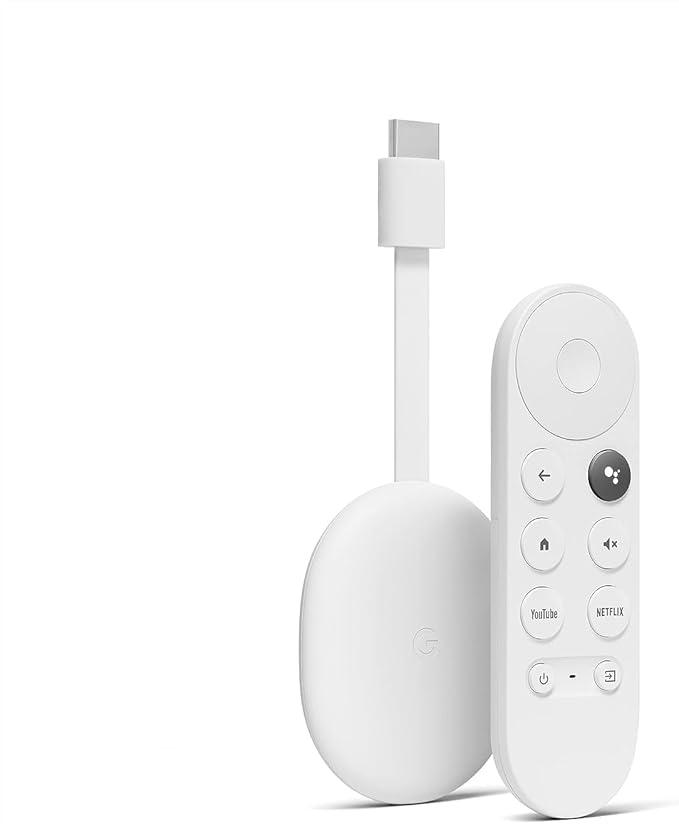
・U-NEXT/Hulu/Netflix/TVer をすべて1つのリモコンで操作
・スマホで探して→テレビで観る、を卒業できる
・配線は差すだけ、設定はたった5分
・機械が苦手な人でも箱を開けてすぐ使える
👉 テレビの使い勝手に少しでも不満があるなら、
これはいちばんコスパのいいアップグレードです。
第2部:Dolby Atmos対応が豊富なVODランキングTOP5
立体音響を存分に楽しむには、Atmos対応作品の充実度だけでなく、画質や使い勝手、料金も重要。ここでは「作品数」「音質品質」「UI・使いやすさ」の3軸で厳選したDolby Atmos対応VODランキングTOP5をご紹介します。
評価基準
- 立体音響の対応範囲:Dolby Atmosの有無/5.1ch(DD+等)の充実
- 最高品質:4K UHD・HDR+(Atmos/5.1)で再生できるか
- UI・使いやすさ:検索性・マイリスト・ダウンロード・対応表記の分かりやすさ
- コスパ:月額と“見たい作品へ最短で辿り着けるか”
立体音響(Atmos中心)VODランキング(差し替え表)
| 順位 | サービス名 | 月額(税込) | 4K/HDR | 立体音響 | 特徴・強み |
|---|---|---|---|---|---|
| 1 | U-NEXT | 2,189円 | 一部対応 | Atmos対応作品あり(作品ページ表記で確認) | 無料トライアル+ポイントで“新作を高音質で試しやすい”。作品の幅が広い プライム・ビデオ |
| 2 | Hulu | 1,026円 | 対応(対象作品) | 5.1ch中心(Atmosは公式明記なし) | 国内向けの使いやすさと作品導線が強い。4K UHD・サラウンドの条件で探しやすい Huluヘルプセンター+2SoundZoo+2 |
| 3 | Apple TV+ | 900円 | 対応(多い) | Atmos対応作品あり(ロゴ表記) | Apple TVアプリでDolbyロゴを目印に探せる。価格も安い Apple+2ドルビー+2 |
| 4 | Netflix | 2,290円(プレミアム) | プレミアムで4K | プレミアムでAtmos | オリジナルの強さ。Atmosは対応端末+プラン条件あり au+1 |
| 5 | Disney+ | 1,140円/1,520円 | プレミアムで4K | プレミアムでAtmos | マーベル/スター・ウォーズ等の高品質マスターが強い(プレミアム条件) ディズニープラスヘルプ+1 |
| 6 | Prime Video(+チャンネル) | 600円+チャンネル等 | 一部対応 | 作品により(Atmos表記あり) | “作品によって当たり外れ”が出やすいが、Atmos対応タイトルは存在 Amazon |
迷ったらこれ:Atmos目的のVODは「目的」で選ぶと失敗しません
- まずは動作確認したい:無料体験できるサービスで再生テスト → OKなら継続
- Disney作品中心:Disney作品を最優先に、音声条件を満たすプランで
- とにかく迫力重視:4K/高音質条件を満たすプラン+eARC構成で
気になる作品があるなら、まずは31日無料で試せます。
【31日無料】U-NEXTを今すぐ試す 図解3分|登録手順を見る 用途別に比較する※無料期間中に解約すれば料金は発生しません(条件は公式をご確認ください)
各サービスのおすすめの探し方(代表文:差し替え)
1位:U-NEXT
- ポイント:作品ページの「音声/画質の表記」を見て、Atmos対応を確認。無料トライアル+ポイントで“まず体験”がしやすい。 プライム・ビデオ
2位:Hulu
- ポイント:Hulu公式の案内では、4K UHD対応や**5.1ch(DD+/AAC等)が明記。Atmos表記は公式に見当たらないため、“立体音響(サラウンド)目的の総合2位”**として評価。 SoundZoo+2Amazonフォーラム+2
3位:Apple TV+
- ポイント:Apple TVアプリではDolby Atmosロゴを目印に探せる。料金も月900円。 Apple+1
4位:Netflix(プレミアム)
- ポイント:Atmosはプレミアム等の条件があるので、加入前にプラン条件と端末対応をチェック。 Huluヘルプセンター+1
5位:Disney+(プレミアム)
- ポイント:4K/Atmosはプレミアム側。料金改定後の月額(1,520円)も合わせて記載しておくと親切。 ディズニープラスヘルプ+1
まとめ(差し替え)
- 最新映画も含めて“まずAtmos体験”→ U-NEXT(1位)
- 使いやすさ&サラウンド中心でコスパ良く→ Hulu(2位)(※Atmosは公式明記なし) SoundZoo+1
- Atmosを確実に踏みたい→ Netflixプレミアム / Disney+プレミアム / Apple TV+ Huluヘルプセンター+2ディズニープラスヘルプ+2
Dolby Atmosが出ないときのチェックリスト(原因TOP5)
Atmosは「作品・プラン・再生デバイス・接続」のどれか1つでも欠けると出ません。
まずは下の表で原因を最短で切り分けて、無駄な買い物や設定迷子を防ぎましょう。
| よくある原因 | 症状 | まずやること(30秒) | ダメなら次 |
|---|---|---|---|
| ① 作品/音声がAtmos対応じゃない | ステレオ/5.1表示のまま | 別の「Atmos対応作品」で試す(切り分けが最速) | アプリ内の「音声/言語」でAtmosトラックが選べるか確認 |
| ② 契約プランや画質/音質条件が不足 | 対応作品でもAtmosにならない | 契約プランと再生品質設定(自動/高画質)を確認 | 一度ログアウト→ログイン/アプリ再起動で反映されるか確認 |
| ③ 再生デバイス側の音声出力が合ってない | PCM/2.0固定、サラウンドが出ない | 音声出力を「自動/ビットストリーム」系に変更 | TVアプリ→外部端末(Fire TV等)へ切り替えて再検証 |
| ④ TVのARC/eARC・HDMIポートが噛み合ってない | 5.1止まり、Atmos表示が出ない | TVでeARCをON、音声出力先を外部スピーカーに設定 | eARC対応HDMI端子に挿し替え(端子の位置が重要) |
| ⑤ サウンドバー/AVアンプ側の設定・表示確認不足 | 本体表示がDolbyにならない | 入力モード/サウンドモードを「自動」へ | ファーム更新→再起動→ケーブル交換(最後の確定手順) |
まず確認:この3つが揃ってないとAtmosは出ません
- 作品がAtmos対応(同じ作品でも配信版/話数で違う場合あり)
- 契約プラン/再生品質が条件を満たす(サービスで条件が変わる)
- 再生デバイス+接続(ARC/eARC/HDMI)が対応(ここが一番の落とし穴)
この順に確認すると最短で解決します
- Step1:別のAtmos対応作品でテスト(作品側の問題か即判定)
- Step2:アプリの「音声/言語」でAtmosトラックが選べるか確認
- Step3:端末の音声出力を「自動/ビットストリーム」へ
- Step4:TVの音声設定で「eARC ON」「外部スピーカー」「デジタル音声出力 自動」を確認
- Step5:HDMIをeARC対応端子に挿し替え(端子の場所が違うと出ません)
- Step6:サウンドバー/AVアンプの表示が「Dolby Atmos」になるか確認
- Step7:最後にファーム更新+再起動(TV/端末/音響機器)
まずは「無料で動作確認」→うまくいったら続けるのが一番安心
- Atmosが出ない原因は“機材不足”より“設定/接続”のことが多いです
- 無料体験で再生チェック→OKなら継続、NGなら構成を見直すのが失敗しません
※無料期間・条件は公式で最新をご確認ください。
3分で原因がわかる:Atmos判定フロー(保存推奨)
[START] ↓別のAtmos対応作品でテスト(作品の問題か切り分け) ↓OK↓NG音声/言語でAtmosトラック選択作品/配信版/話数を変更して再テスト ↓端末の音声出力:自動/ビットストリームに変更 ↓TV設定:eARC ON / 外部スピーカー / デジタル音声出力 自動 ↓HDMIをeARC対応端子に挿し替え(端子が違うと出ません) ↓サウンドバー/AVアンプ表示が「Dolby Atmos」になるか確認 ↓[GOAL] Atmos再生OK
“この構成ならOK”鉄板3パターン(サウンドバー / AVアンプ / ヘッドホン)
Atmosを確実にするなら「おすすめVOD」より先に「構成の正解」を決めるのが近道。
ここでは失敗しにくい3パターンを、必要機材と注意点までセットでまとめます。
サウンドバー派(最短でAtmos。迷ったらこれ)
最小構成(これだけでOK)
- eARC対応のテレビ
- Dolby Atmos対応サウンドバー
- HDMIケーブル(eARC接続)
失敗しやすいポイント
- TVのeARCがOFFのまま
- HDMIがeARC端子じゃない(挿す場所が重要)
- TVスピーカー出力のまま(外部スピーカーに変更が必要)
- 端末の音声出力がPCM固定
おすすめの買い方(迷う人向け)
- 「eARC対応」+「Atmos対応」+「自動判定」表記があるモデルを優先
- ケーブルは“規格が分かりやすいもの”を選ぶ(原因切り分けがラク)
(ここにRinker:サウンドバー)
(ここにRinker:HDMIケーブル)
一番ラクに成功するのは「サウンドバー+eARC」
- Atmosが出ない原因の多くは“接続/設定”なので、構成をシンプルにすると成功率が上がります
- まずは無料体験で動作確認→OKなら機材を整える流れが安全です
AVアンプ派(本格ホームシアターで確実に)
最小構成
- eARC対応のテレビ
- Dolby Atmos対応AVアンプ
- スピーカー構成(例:5.1.2など)
失敗しやすいポイント
- アンプ側がステレオ/ダイレクト固定になっている
- 入力端子が別になっていて、想定の音声が入っていない
- スピーカー配置や設定が合っていない(ハイト未設定など)
おすすめの買い方
- 「eARC」+「Atmos」対応の表記があるアンプを優先
- ハイト/天井スピーカーは“後から足せる”構成にすると失敗しません
(ここにRinker:AVアンプ)
(ここにRinker:スピーカー/ハイトスピーカー)
ヘッドホン派(夜でも立体音響。省スペース)
最小構成
- PC/対応デバイス
- 空間オーディオ(OS/アプリ)を有効化
- ヘッドホン(有線/無線どちらでもOK)
失敗しやすいポイント
- OS側の空間オーディオ設定がOFF
- アプリ側で有効化していない
- 音声出力先が別デバイスになっている
おすすめの買い方
- 迷ったら「長時間でも疲れにくい」「遅延が少ない」モデルを優先
- 必要ならUSB-DACを追加(ノイズ/音量不足対策)
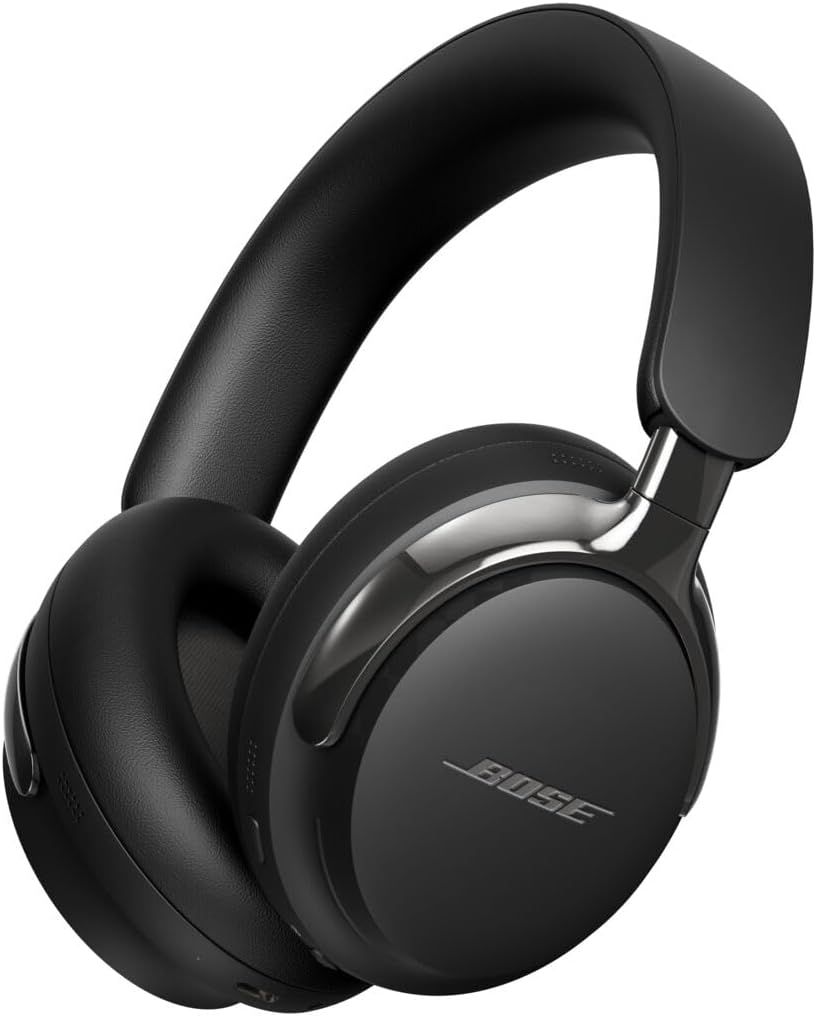
Bose QuietComfort Headphones(第2世代)
- おすすめ用途:深夜の映画・VOD、通勤、集中作業
- 強み:トップクラスのノイズキャンセリングで「音だけ」に没入できる
- 体験:セリフが聞き取りやすく、環境音に邪魔されないので満足度が上がる
- 向いてる人:家族が寝ている時間に映画を楽しみたい/テレビ音量を上げられない人
※再生の空間オーディオ(Atmos等)は、視聴端末やアプリ側の対応状況で変わります。ヘッドホン自体は「高い没入感」を作る目的で選ぶのがおすすめです。
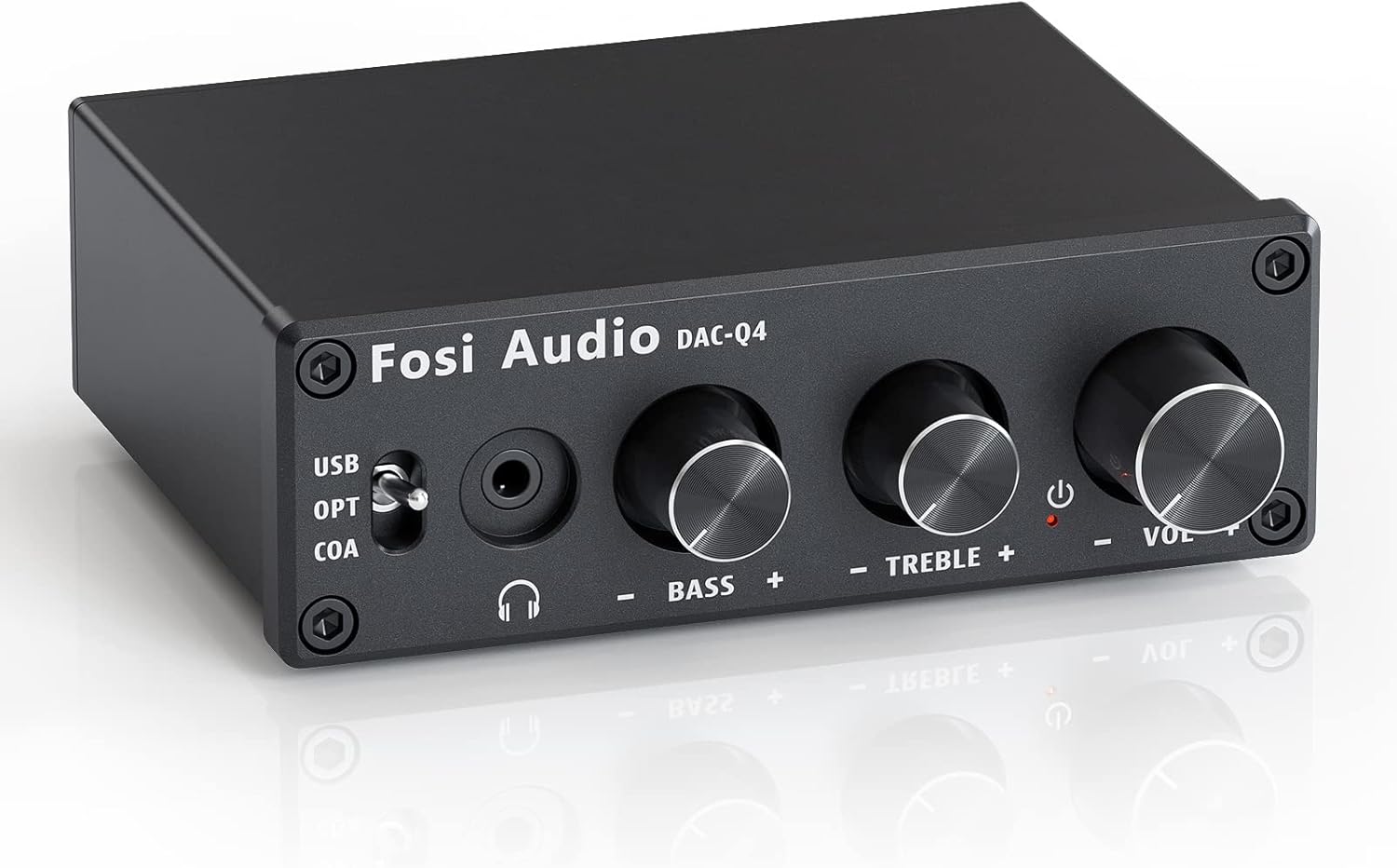
Fosi Audio Q4(USB DAC / ヘッドホンアンプ)
- おすすめ用途:PC・PS5・Fire TVの音を「くっきり・迫力」方向に底上げ
- 強み:低ノイズで解像感アップ。セリフと効果音の分離が良くなる
- 接続:USB/光デジタル/同軸デジタル入力 → ヘッドホン(3.5mm)やRCA出力に対応
- 向いてる人:「音がこもる」「迫力が弱い」「小音量だと聞き取りにくい」と感じる人
※Dolby Atmosの有無はDACではなく、再生機器(PS5/Fire TV/PC)やアプリ・作品側の対応に依存します。本機は“音の土台(出力品質)”を改善する役割です。
Dolby Atmosになってるか確認する方法(3分で判定)
設定を変えても「本当にAtmosで鳴ってるか」が分からないと不安が残ります。
ここでは難しい用語なしで、表示だけで判定できる方法をまとめます。
一番確実:サウンドバー / AVアンプの表示で確認
- 本体表示や専用アプリに「Dolby Atmos」表示が出ればOK
- 表示が「PCM / Stereo」などなら、出力経路か設定に原因がある可能性が高いです
TV側の設定で確認(ARC/eARC)
- 音声出力先が「外部スピーカー」になっているか
- eARCがONになっているか
- デジタル音声出力が「自動」になっているか
アプリ側で確認(音声/言語)
- 再生中に「音声/言語」からAtmos表記のトラックが選べるか
- 選べない場合は、作品・プラン・デバイスのどれかが条件未達の可能性があります
ここまでやっても出ない場合は「構成の見直し」が最短
- Atmosが出ない原因は“作品不足”より“接続/設定の噛み合わせ”が多いです
- 迷ったら、サウンドバー+eARC構成に寄せると成功率が上がります
「どのVODを選べばいいか迷う…」という方は、 2025年最新版|おすすめVODランキング(無料体験・作品傾向・選び方) を先にチェック。 無料体験の有無、ジャンルの強み、選ぶ基準がまとめて分かります。
すでに候補が「U-NEXTかHulu」まで絞れているなら、 U-NEXT vs Hulu 徹底比較(料金・作品数・機能) が最短です。 あなたの視聴スタイルに合う方を、ポイントでサクッと判断できます。
「無料体験で損したくない」「登録前に注意点を押さえたい」方は、 U-NEXT無料トライアルの始め方(注意点つき) もあわせてどうぞ。 登録〜解約の流れと、見落としやすいポイントをまとめています。
第3部:スピーカー・ヘッドホン別視聴設定完全ガイド
Dolby Atmos の立体音響を自宅で最大限に楽しむには、再生デバイスごとに最適な設定が欠かせません。ここでは、ホームシアター(AVアンプ+スピーカー)、サウンドバー、ヘッドホン、PC/Mac、スマホ・タブレットの5カテゴリ別に、ケーブル接続からアプリ設定、イコライザ調整までをステップごとに解説します。
1. ホームシアター(AVアンプ+スピーカー)
| 項目 | 手順 |
|---|---|
| 接続ケーブル | HDMI 2.1(eARC 対応)で TV→AVアンプ、AVアンプ→フロントスピーカーへ直結する |
| AVアンプ設定 | 1. 入力ソースを「HDMI ARC/eARC」に設定 2. サウンドモードを「Dolby Atmos」に切替 |
| スピーカー配置 | 天井反射用スピーカーをフロント左右の上方に設置し、リスニングポイントに向けて角度を調整 |
| キャリブレーション | AVアンプの「オートセットアップ」機能で各スピーカーの音量・距離をマイクで自動測定 |
| アプリ設定 | Netflix/Disney+/Prime Video のアプリ内で「音声設定」→「Dolby Atmos」を選択 |
Tip:HDMIケーブルは必ず認証済みの「Premium Certified HDMI®」を使用し、帯域不足による音切れを防ぎましょう。
2. サウンドバー
| 項目 | 手順 |
|---|---|
| 接続方法 | HDMI(eARC対応) or Opticalケーブル(モデルによってはAtmos非対応の場合あり) |
| Sound Mode | サウンドバー本体リモコンで「Cinema」「Dolby Atmos」モードに切替 |
| 仰角設定 | 天井反射モードがある場合は「Up-Firing Speakers」オン |
| スマホアプリ | メーカーアプリ(Sony Music Center etc.)で音声フォーマットを「Auto」または「Atmos優先」に |
注意:Optical接続だとDolby Digitalまでしか伝送できない場合があるため、eARC対応ポートの利用を推奨。
サービス 月額 無料期間 作品数 U-NEXT 2,189円 31日 27万本+ 公式で確認 Hulu 1,026円 なし 10万本+ 公式で確認
3. ヘッドホン(バーチャルAtmos)
| 項目 | 手順 |
|---|---|
| 対応モデル | Sony WH-1000XM5、Apple AirPods Pro(第2世代)等、バーチャル Atmos 対応ヘッドホンを用意 |
| 接続形式 | USB-C 直結 or Lightning→3.5mm 変換アダプタ(DAC内蔵モデル推奨) |
| PC設定 | Windows 11:「設定」→「サウンド」→「再生デバイス」でヘッドホンを選び「Dolby Atmos for Headphones」を有効化 |
| スマホ設定 | iOS:「設定」→「サウンド」→「Dolby Atmos」ON Android:対応アプリ(Netflixなど)で「Dolby Atmos」有効 |
| イコライザ推奨 | フラットをベースに、低音+2dB、高音+1dB程度を微調整することで定位感とダイナミクスを強調 |
リマインダー:バーチャルAtmosは元音源に依存するため、必ず「Atmos対応」と明示されたタイトルでお試しください。
4. PC/Mac での再生設定
| OS | 手順 |
|---|---|
| Windows 10/11 | 1. Dolby Access(Microsoft Store から無料インストール) 2.「Dolby Atmos for Home Theater」または「for Headphones」を初回起動時に選択 3. サウンド設定で再生デバイスを「Dolby Atmos 出力」に切替 |
| macOS | 1. Apple TV App / Prime Video App で視聴 2. 外部サウンドインターフェース(USB DAC)を「環境設定」→「サウンド」で選択 3. アプリ内「音声」→「ドルビーアトモス」ON |
ポイント:ChromeやFirefoxのブラウザ再生はAtmos出力非対応のため、専用アプリ使用が必須です。
5. スマホ・タブレット
| プラットフォーム | 手順 |
|---|---|
| iOS(16以降) | 1. 設定→「サウンドと触覚」→「Dolby Atmos」をON 2. Netflix/Disney+アプリ設定で「Dolby Atmos」を選択 |
| Android(12以降) | 1. 設定→「サウンド」→「オーディオエフェクト」→「Dolby Atmos」をON 2. アプリ内「音声設定」をAtmos優先モードに |
Tip:モバイル時は遅延防止のためBluetooth接続ではなく、有線イヤホンを使うとよりタイミングにズレなく楽しめます。
作品数と無料期間の長さで選ぶなら U-NEXTの31日無料トライアル が最有力。ダウンロード対応で通勤中の視聴もOKです。
映画やドラマの選び方に迷ったら 初心者向けVODサービス徹底ガイド をチェック。サービスごとの特徴やおすすめ作品が分かります。
さらに迷ったときは AmazonプライムとU-NEXTの比較記事 で違いを確認して、自分に合った方を選びましょう。
第4部:おすすめ機器購入ガイド&まとめ
Dolby Atmosコンテンツを最高の音質で楽しむには、対応機器の選定が重要です。本章では、ホームシアター用AVアンプ+スピーカーセット、サウンドバー、ヘッドホンのおすすめモデルと購入先リンクを厳選してご紹介。最後に本特集4部のポイントをまとめます。
1. ホームシアター向けAVアンプ+スピーカーセット
| 推奨モデル | 構成・価格帯(目安) | 購入リンク | 特徴 |
|---|---|---|---|
| Yamaha RX-V6A + NS-IC600 | AVR+インウォール×2/リア×2/センター/サブウーファー 約25万円 | Amazonで見る | 天井反射用スピーカー内蔵、ネットワーク対応 |
| Denon AVR-X2700H + Bic Acoustech PL-81 II | AVR+フロア×2/リア×2/センター/サブ×1 約23万円 | Amazonで見る | 高解像度DAC搭載、Audyssey自動補正 |
| Sony STR-DN1080 + Sony SS-CS3 | AVR+フロア×2/センター/サブ×1 約15万円 | Amazonで見る | Dolby Atmos Height Virtualizer対応 |
2. サウンドバー
| 推奨モデル | 価格帯(目安) | 購入リンク | 特徴 |
|---|---|---|---|
| Sonos Arc | 約12万円 | Amazonで見る | 11ドライバー+Atmosサポート |
| Samsung HW-Q990D | 約35万円 | Amazonで見る | 11.1.4ch構成/Dolby Atmos・DTS:X/Q-Symphony/HDMI2.1(4K120Hz)対応 |
| JBL Bar 1300X | 約20万円 | Amazonで見る | 13ドライバー+ワイヤレスサブウーファ |
3. ヘッドホン(バーチャルAtmos対応)
| 推奨モデル | 価格帯(目安) | 購入リンク | 特徴 |
|---|---|---|---|
| Sony WH-1000XM5 | 約9万円 | Amazonで見る | LDAC対応、バーチャルAtmos最適化 |
| Bose Noise Cancelling Headphones 700 | 約4万円 | Amazonで見る | シームレスなノイズキャンセリング |
| Apple AirPods Max | 約8万円 | Amazonで見る | 空間オーディオ+ダイナミックヘッドトラッキング |
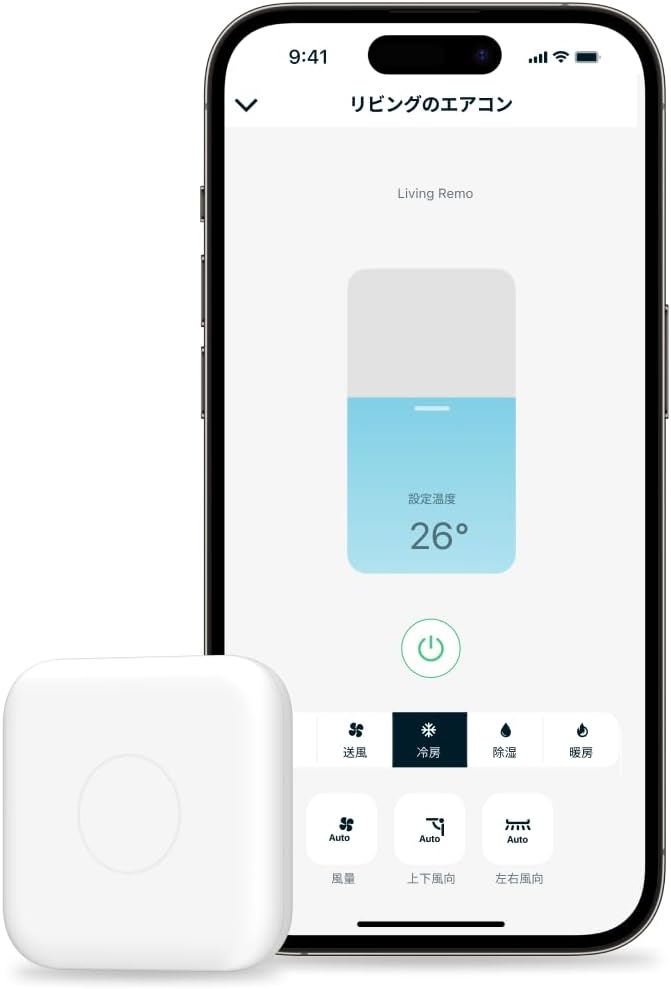
・テレビ・エアコン・照明・ファンまで、赤外線家電をまとめて操作
・外出先でもスマホひとつでON/OFF可能
・IFTTT対応で、自動化ルールも自在
・声で操作(Alexa / Google)にも対応
👉 毎日のリモコン操作を“めんどう→一発”に変える
生活のスマート化スタートアイテムです。
4. まとめ:自宅で映画館レベルの立体音響を
- 対応VOD選び(第1部)
- 作品数・デバイス・料金を比較して最適サービスを選定
- Atmos対応VODランキングTOP5(第2部)
- Apple TV+/U-NEXT/Netflix/Disney+/MGMチャンネルをスコア化
- 再生設定完全ガイド(第3部)
- HDMI接続からアプリ設定・イコライザ調整までデバイス別に解説
- 機器購入ガイド(本章)
- AVアンプ+スピーカー、サウンドバー、ヘッドホンのおすすめモデルと購入リンクを網羅
自宅が映画館になる【Dolby Atmos体験】。まずはお気に入りのVODを選び、再生環境を整え、対応機器で立体音響をお楽しみください!
よくある質問(Dolby Atmos対応VODを楽しむ)
Dolby Atmosとは?通常の5.1chと何が違う?
Dolby Atmosを楽しむのに必要な機材は?
どのVODサービスがDolby Atmos対応していますか?
Atmos対応作品はどこで確認できますか?
スマホやPCでもDolby Atmosは体験できますか?
音が出ない・Atmosにならない時の原因と対策は?
【関連記事】
U-NEXT vs Hulu 徹底比較! 料金・作品数・特徴の違いは?
U-NEXTの無料トライアルを登録する方法と注意点【最新ガイド】

【経歴】
早稲田大学 文化構想学部
卒業後5年間、大手動画配信プラットフォームで編成・ライセンス担当
2020年よりフリーランスとして独立
VOD比較サイト「dokovod.com」を開設・運営
【専門分野】
VODサービスの料金・画質比較
HDR/Dolby Atmosなど最新視聴環境の最適化
この記事の検証方針(E-E-A-T)
- 公式情報を最優先:料金・無料トライアル・解約手順は必ず公式ヘルプを参照して更新します。
- 選定基準を明示:おすすめ/合わない人/注意点を併記し、判断材料を残します。
- 更新日を明記:配信状況・仕様は変わるため、最終確認日を記載します。
- 広告の透明性:当サイトはアフィリエイト等で収益を得ることがあります(読者の負担増はありません)。





