※本記事はプロモーション(広告)を含みます。仕様・料金・配信状況は変更される場合があります。広告/プライバシーポリシー/ 誤りのご指摘は お問い合わせ までお願いします。

このサイトでは 料金・見放題/レンタルの違い・対応端末・画質/音 を中心に、公式情報と実操作をもとに解説しています。
検証例: iPhone / Android / PC などで操作確認しています。
見られたくない履歴をサクッと消す!主要VODのやり方(第1部)
Contents
- 1 はじめに:なぜ「視聴履歴を消す」ことが大切なのか?
- 2 視聴履歴を消したい3つの理由
- 3 視聴履歴を消すメリット
- 4 履歴削除は“今や必須スキル”
- 5 第1部まとめ
- 6 第2部につなげて
- 7 Netflixの視聴履歴削除方法
- 8 Amazonプライム・ビデオの視聴履歴削除方法
- 9 NetflixとAmazonプライムの比較
- 10 第2部まとめ
- 11 第3部につなげて
- 12 U-NEXTの視聴履歴削除方法
- 13 Huluの視聴履歴削除方法
- 14 U-NEXTとHuluの比較
- 15 第3部まとめ
- 16 第4部につなげて
- 17 mieru-TVの視聴履歴削除方法
- 18 その他のVODにおける履歴削除の傾向
- 19 視聴履歴管理のコツ(全サービス共通)
- 20 サービス別まとめ(おさらい)
- 21 記事全体まとめ
はじめに:なぜ「視聴履歴を消す」ことが大切なのか?
動画配信サービス(VOD)は、いまや家族の誰もが日常的に利用するライフスタイルの一部になりました。スマホやタブレット、テレビでワンクリックすれば、映画・ドラマ・アニメなど数十万本の作品にすぐアクセスできる便利な時代です。しかし便利である一方で、多くの人が気になるのが 「視聴履歴」 の存在です。
視聴履歴はサービスのレコメンド(おすすめ作品表示)を賢くするために役立ちますが、時には「人に見られたくない」「おすすめが偏ってしまった」という悩みの原因にもなります。そこで、今回は主要VODで視聴履歴を削除する方法を徹底解説。まずは、なぜ履歴を消したいと感じるのか、その背景から整理していきます。
視聴履歴を消したい3つの理由
1. プライバシーを守りたいから
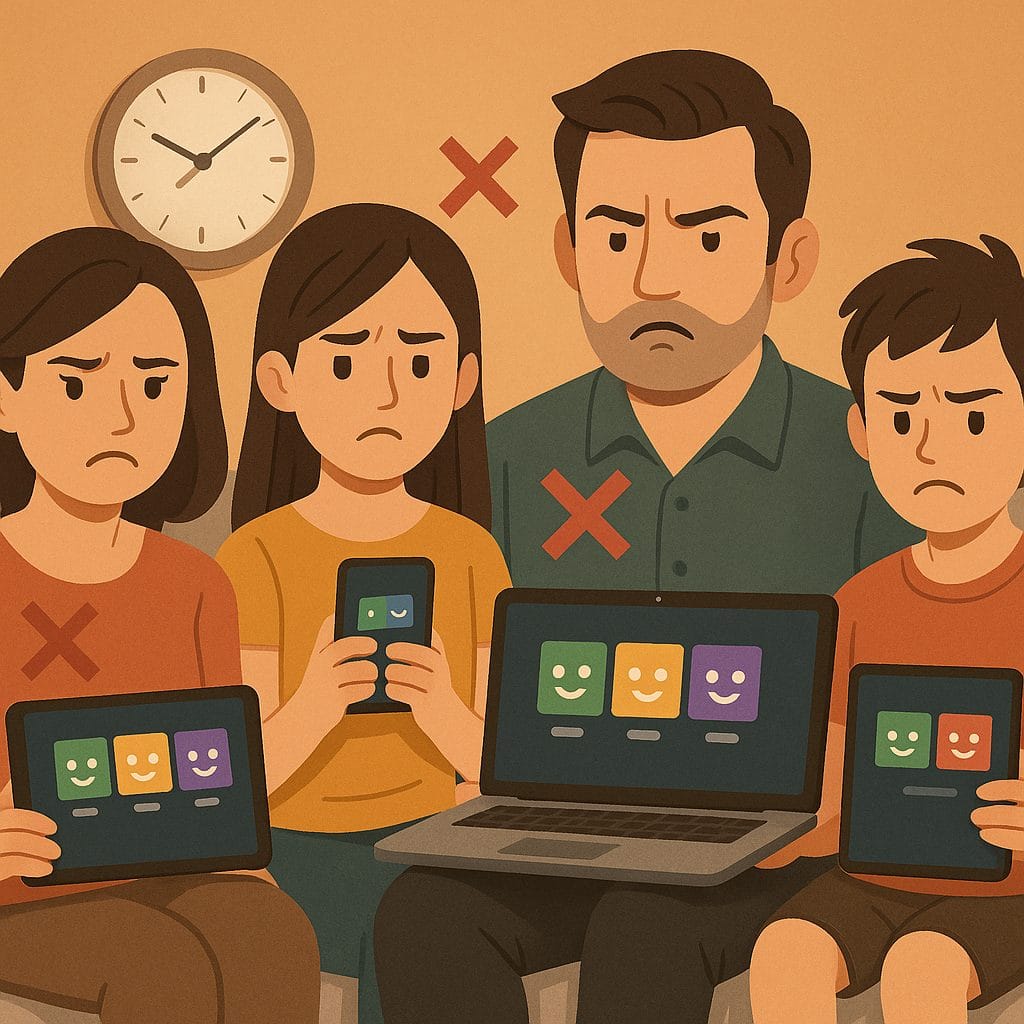
家族や同居人とアカウントを共有していると、「どんな動画を観たか」が履歴に残ります。趣味や関心を知られたくない場合や、少し気恥ずかしいジャンルを観たときに履歴が残っていると落ち着かないですよね。特にリビングの大画面テレビで家族共用のアカウントを使う場合、プライバシーの確保は重要です。
2. レコメンド精度を調整したいから
VODは過去の視聴履歴をもとにおすすめ作品を表示します。たとえば「子どもがアニメを連続で観た」場合、その後もアニメばかりがおすすめに並んでしまい、大人が観たい映画が見つけにくくなることも。履歴を消すことで、不要なレコメンドをリセットし、自分に合った作品提案を受けられるようになります。
3. 誤操作や一時的な視聴を消したいから
「ちょっと気になって途中まで観たけれど、結局やめた作品」や「誤って再生してしまったタイトル」も履歴に残ります。これが続くとマイリストが雑多になり、管理が面倒になります。履歴削除は視聴体験をスッキリさせるための整理整頓でもあるのです。
視聴履歴を消すメリット
履歴を削除することで得られるメリットは、単に「隠す」だけではありません。
- 家族に趣味を知られず安心して利用できる
- おすすめ作品がリセットされ、新しい出会いが増える
- UI(ユーザー画面)がスッキリして使いやすくなる
- アカウントをシェアしていても干渉し合わない
このように、視聴履歴を消すことは「気持ちの整理」と「快適な使い心地」に直結しています。
履歴削除は“今や必須スキル”
以前のDVDレンタル時代は「誰が何を借りたか」を知られることはありませんでした。しかしVODの普及によって、同じアカウントを家族やパートナーが使うケースが増え、履歴を消す方法を知っておくことは現代の“デジタルマナー”とも言えます。
特に小学生や中高生の子どもがいる家庭では、履歴がそのまま教育上のヒントになることもあれば、「ちょっと見せたくないな」と感じる履歴もあります。そんなときに削除方法を知っておけば、安心してサービスを使い続けられます。
第1部まとめ
- 視聴履歴を消す理由は「プライバシー保護」「レコメンド調整」「誤操作の整理」の3つ。
- 履歴削除には「安心感」「新しい出会い」「UI改善」などのメリットがある。
- VOD時代において履歴削除は“必須スキル”であり、快適にサービスを使うための基本。
第2部につなげて
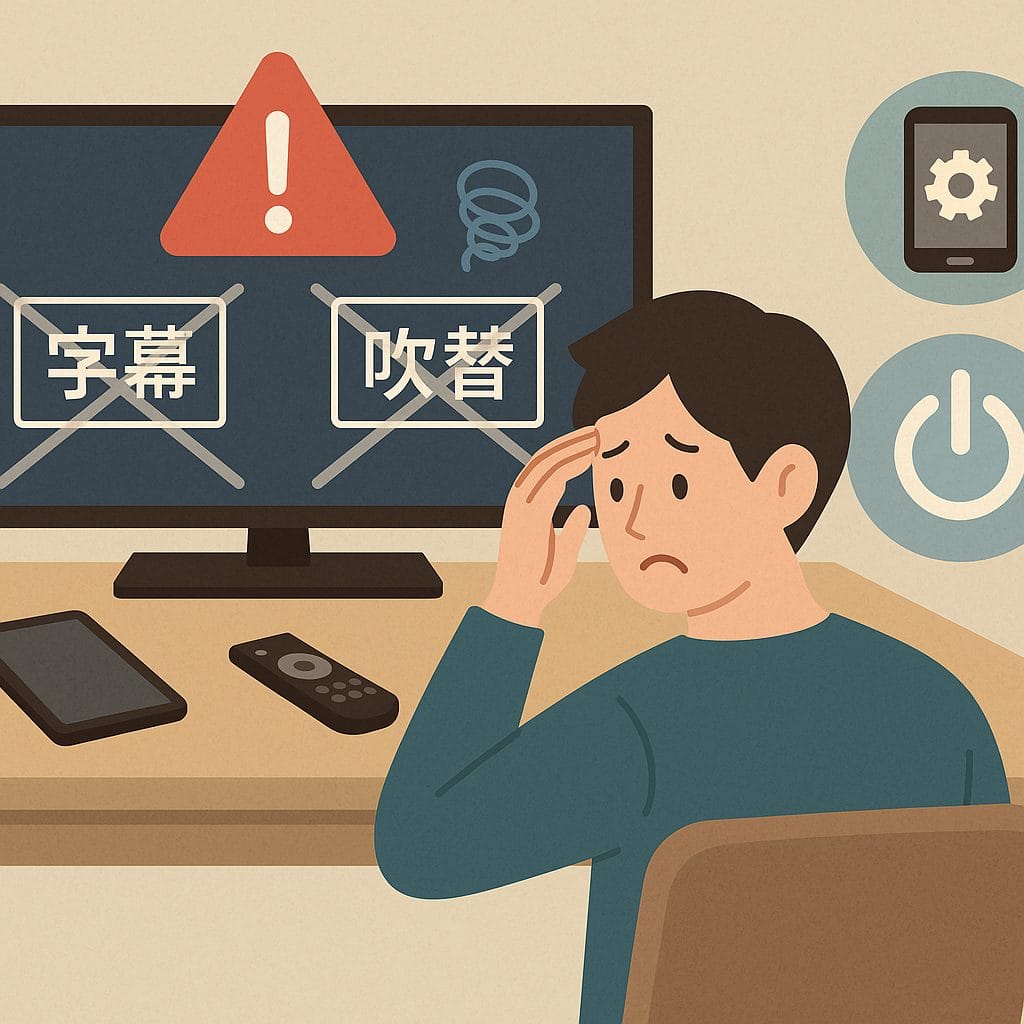
次回の第2部では、具体的に 「Netflix」と「Amazonプライム」の視聴履歴削除方法 を詳しく解説します。画面操作の流れをわかりやすくまとめ、初心者でも迷わないよう丁寧に説明します。
\31日無料/ 人気作品が今すぐ見放題
U-NEXTを無料で試す解約はいつでもOK・登録2分
気になる作品があるなら、まずは31日無料で試せます。
【31日無料】U-NEXTを今すぐ試す 図解3分|登録手順を見る 用途別に比較する※無料期間中に解約すれば料金は発生しません(条件は公式をご確認ください)
見られたくない履歴をサクッと消す!主要VODのやり方(第2部)
第1部では「視聴履歴を消したい理由」を整理しました。ここからは、具体的なサービスごとの手順を解説していきます。まずは利用者が多い Netflix と Amazonプライム・ビデオ の2つ。両サービスともユーザーが履歴を管理できる仕組みを持っていますが、操作画面や削除方法に違いがあります。
Netflixの視聴履歴削除方法
スマホ/タブレットアプリから削除
- Netflixアプリを開き、右下の「プロフィールアイコン」をタップ。
- 「アカウント」を選択。
- 「プロフィールとペアレンタルコントロール」から、自分のプロフィールを選択。
- 「視聴履歴の表示」をタップ。
- 各作品の横にある「×」マークを押せば履歴から削除される。
ポイント
- 同じ作品をシリーズで消したい場合は「シリーズ全体を非表示」を選択。
- 削除後、数時間で全デバイスのレコメンドに反映される。
PC(ブラウザ)から削除
- ブラウザで Netflix公式サイト にアクセス。
- 右上のプロフィールアイコンから「アカウント」を選択。
- 「プロフィールとペアレンタルコントロール」→「視聴履歴」をクリック。
- 履歴一覧から不要な作品の「非表示」アイコンをクリック。
メリット
- PCからの方が一度にまとめて消しやすい。
- 複数の作品を一気に整理したい場合に便利。
Netflix履歴削除のコツ
- 子どもが観たアニメを削除しておくと、大人向け作品のレコメンドが戻りやすい。
- 家族共有アカウントなら「プロフィールを分ける」のがベスト。ただし分ける前の履歴が気になるときに削除機能が役立つ。
Amazonプライム・ビデオの視聴履歴削除方法
Amazonプライム・ビデオはNetflixと比べると少し分かりにくい位置に履歴管理機能があります。
スマホ/タブレットアプリから削除
残念ながらアプリ単体では「完全な視聴履歴削除」はできません。できるのは「視聴中コンテンツ」の削除のみです。
- プライム・ビデオアプリを開く。
- 「ホーム」画面の「視聴中」リストにある作品を長押し。
- 「リストから削除」をタップ。
これで「続きから再生」に出てくる作品は消えますが、完全履歴は消えません。
PC(ブラウザ)から完全削除
- ブラウザで Amazonプライム・ビデオ公式サイト にログイン。
- 右上の「アカウント&リスト」から「アカウントサービス」を選択。
- 「おすすめの改善」または「視聴履歴」をクリック。
- 履歴リストから削除したい作品の「動画を削除」を選ぶ。
ポイント
- この操作で、レコメンドに影響している履歴情報を完全に消せる。
- アプリには反映に数時間かかる場合がある。
NetflixとAmazonプライムの比較
| 項目 | Netflix | Amazonプライム |
|---|---|---|
| 削除方法 | PC/アプリどちらでも可能 | 完全削除はPCのみ |
| 削除反映時間 | 数時間以内で反映 | 反映までやや時間がかかる場合あり |
| 操作のしやすさ | シンプルで直感的 | メニュー階層がやや複雑 |
| レコメンドへの影響 | すぐにリセットされやすい | 削除後も一時的に影響が残ることあり |
第2部まとめ
- Netflix はアプリ・PCどちらからでも簡単に履歴削除可能。
- Amazonプライム・ビデオ は「視聴中」ならアプリで消せるが、完全削除はPCから行う必要がある。
- 履歴削除を知っておくことで、プライバシー保護やレコメンド調整に役立つ。

第3部につなげて
次回の第3部では、U-NEXTとHuluの履歴削除方法 を紹介します。あわせて、それぞれのサービスの特徴や「家族で安心して利用できる仕組み」についても解説。自然な流れでサービス利用のメリットを掘り下げていきます。
作品数と無料期間の長さで選ぶなら U-NEXTの31日無料トライアル が最有力。ダウンロード対応で通勤中の視聴もOKです。
見られたくない履歴をサクッと消す!主要VODのやり方(第3部)
第2部では「Netflix」と「Amazonプライム・ビデオ」での履歴削除方法を解説しました。今回は日本で特に利用者が多い U-NEXT と Hulu を取り上げます。どちらも豊富な作品数を誇り、家族で使うことが多いため、視聴履歴の管理はより重要になります。ここでは削除手順とあわせて、それぞれのサービスの特徴についても解説します。
U-NEXTの視聴履歴削除方法
U-NEXTは「国内最大級の配信数」を誇るVOD。家族でアカウントをシェアすることも多いため、履歴削除のニーズは高めです。
スマホ/タブレットアプリから削除
- U-NEXTアプリを開き、左上の「三本線メニュー」をタップ。
- 「視聴履歴」を選択。
- 削除したい作品の右横にある「×」をタップ。
- 「履歴から削除しますか?」の確認を選択して完了。
ポイント
- 単体削除はもちろん、まとめて削除も可能。
- 一度削除すると元に戻せないため注意。
PC(ブラウザ)から削除
- U-NEXT公式サイト にアクセスし、ログイン。
- 右上の「アカウント」→「視聴履歴」をクリック。
- 一覧から不要な作品を「削除」。
メリット
- 大画面で一覧を見られるので整理しやすい。
- 長期的に使っている場合、大量の履歴をスッキリできる。
U-NEXTの特徴(サービス紹介)
- 配信数は32万本以上で国内最大級。映画・ドラマ・アニメ・雑誌・漫画まで網羅。
- 毎月1,200円分のポイントがもらえ、新作レンタルや電子書籍に使える。
- ファミリーアカウント機能(最大4人まで)があり、履歴管理やプライバシー対策にも役立つ。
活用のポイント
「家族で同じアカウントを使うけれど履歴を分けたい」場合に最適。万が一履歴を共有したくない時も、削除方法を知っておけば安心です。
Huluの視聴履歴削除方法
Huluは定額で作品を安心して楽しめるサービス。家族で日常的に使うからこそ、履歴を整理したい場面が多くあります。
スマホ/タブレットアプリから削除
- Huluアプリを開き、下メニューの「マイリスト」をタップ。
- 「視聴履歴」を選択。
- 各作品の右上にある「編集」アイコンをタップ。
- 削除したい作品にチェックを入れ、「削除」を押す。
ポイント
- 個別削除だけでなく「全削除」も可能。
- 子どもに観せた作品を一時的に消すと、おすすめ表示がリセットされる。
PC(ブラウザ)から削除
- Hulu公式サイト にログイン。
- 右上のプロフィールから「視聴履歴」をクリック。
- 作品ごとに「削除」ボタンを選択。
メリット
- アプリよりも整理がしやすく、大量削除向き。
- レコメンド改善にも直結する。
Huluの特徴(サービス紹介)
- 約10万本以上の作品が定額で見放題。追加課金なしで安心。
- 海外ドラマや日テレ系作品に強く、バラエティやドキュメンタリーも豊富。
- 複数プロフィールが作成できるため、家族での利用に最適。
活用のポイント
履歴管理はシンプルで分かりやすい。特に子どもの履歴を整理したいときや、シェア利用時に便利です。


U-NEXTとHuluの比較
| 項目 | U-NEXT | Hulu |
|---|---|---|
| 配信数 | 約32万本(最大級) | 約10万本(定額見放題) |
| 履歴削除 | アプリ/PC両方OK、まとめて削除可能 | アプリ/PC両方OK、全削除も可能 |
| 特徴 | 新作や電子書籍にも強い、ポイント制度あり | 定額制でシンプル、海外ドラマと日テレ系に強い |
| 家族利用 | ファミリーアカウント(最大4人) | プロフィール分けで安心 |
第3部まとめ
- U-NEXT は配信数が多く、履歴削除機能も充実。家族利用に向いている。
- Hulu は定額で安心、履歴削除が直感的に行える。
- 両者とも「履歴を消す」ことが快適な利用につながり、レコメンド改善にも有効。

第4部につなげて
次回の第4部では、mieru-TVなどその他サービスの履歴削除方法 を解説。あわせて履歴管理のコツや、各サービスをどう使い分けると快適かをまとめます。
迷ったらコレ:作品数と無料期間のバランス◎
U-NEXT公式サイトで特典を確認する見られたくない履歴をサクッと消す!主要VODのやり方(第4部)
第3部では U-NEXT と Hulu の視聴履歴削除方法と特徴を紹介しました。最終回となる第4部では、都度課金型の mieru-TV をはじめとしたその他サービスの履歴削除について解説します。また、すべてのVODに共通する「履歴管理のコツ」や、記事全体のまとめをお届けします。
mieru-TVの視聴履歴削除方法
mieru-TVは月額制ではなく、観たい作品をレンタル/購入して楽しむタイプのVODです。新作配信が早く「テレビで映画を観る感覚」に近いため、視聴履歴が意外と残りやすい特徴があります。
スマホ/タブレットアプリから削除
- mieru-TVアプリを開き、右上の「マイページ」をタップ。
- 「視聴履歴」を選択。
- 削除したい作品を左にスワイプして「削除」を選ぶ。

PC(ブラウザ)から削除
- mieru-TV公式サイト にログイン。
- 右上メニューの「マイページ」→「視聴履歴」をクリック。
- 不要な作品を「削除」ボタンで消去。
ポイント
- レンタル/購入した作品は「購入履歴」と「視聴履歴」の両方に残ることがあるため、必要に応じて両方を整理。
- 家族で1つのアカウントを使う場合は、削除機能をこまめに利用するとプライバシーが守られる。
その他のVODにおける履歴削除の傾向
- Disney+(ディズニープラス)
基本的には「視聴中コンテンツ」を削除可能。完全な履歴削除は難しいが、プロフィール分けで対応可能。 - dTV
アプリ/PCどちらからも履歴削除可能。シンプルなUIでわかりやすい。 - TELASA
視聴中一覧からの削除がメイン。テレビ朝日系作品を観る場合に便利。
視聴履歴管理のコツ(全サービス共通)
1. プロフィール分けを活用する
U-NEXTやHuluのようにプロフィールを作成できるサービスでは、家族ごとに分けるのが最もスマート。履歴削除の手間が減り、レコメンドも個別化されます。
2. 定期的に整理する
誤って再生した作品や一度だけ観た作品は、早めに削除しておくとUIがスッキリします。
3. レコメンド改善を意識する
履歴が残り続けると「おすすめ」が偏ってしまいます。不要な履歴を削除することで、新しいジャンルの発見につながります。
4. プライバシーを守る意識を持つ
家族やパートナーとアカウントを共有する場合、履歴削除は「デジタル時代のマナー」。ちょっとした配慮でお互い快適にサービスを使えます。

サービス別まとめ(おさらい)
| サービス | 履歴削除の可否 | 特徴 |
|---|---|---|
| Netflix | アプリ/PC両方で削除可能 | レコメンド改善に直結しやすい |
| Amazonプライム | 完全削除はPCのみ | コスパ重視、反映に時間あり |
| U-NEXT | アプリ/PCで削除可能、まとめ削除あり | 配信数最大級、家族利用に強い |
| Hulu | アプリ/PCで削除可能、全削除あり | 定額で安心、日テレ系に強い |
| mieru-TV | アプリ/PCで削除可能 | 都度課金型、新作に強い |
記事全体まとめ
- 視聴履歴を消す理由は「プライバシー保護」「レコメンド改善」「誤操作の整理」。
- Netflix、Amazonプライム、U-NEXT、Hulu、mieru-TVそれぞれで削除方法が異なる。
- プロフィール分けや定期的な整理を心がけると、より快適に利用できる。
- 履歴削除は「隠す」だけでなく「サービスをより楽しむ」ための大切な工夫。
👉 VODは便利だからこそ、履歴管理が快適さを大きく左右します。この記事を参考に、ぜひ自分の使っているサービスで実践してみてください。
作品数と無料期間の長さで選ぶなら U-NEXTの31日無料トライアル が最有力。ダウンロード対応で通勤中の視聴もOKです。
【関連記事】
U-NEXT vs Hulu 徹底比較! 料金・作品数・特徴の違いは?
U-NEXTの無料トライアルを登録する方法と注意点【最新ガイド】

【経歴】
早稲田大学 文化構想学部
卒業後5年間、大手動画配信プラットフォームで編成・ライセンス担当
2020年よりフリーランスとして独立
VOD比較サイト「dokovod.com」を開設・運営
【専門分野】
VODサービスの料金・画質比較
HDR/Dolby Atmosなど最新視聴環境の最適化
- MATUNAGA TAKUMI
- MATUNAGA TAKUMI
- MATUNAGA TAKUMI
- MATUNAGA TAKUMI
- MATUNAGA TAKUMI
- MATUNAGA TAKUMI
- MATUNAGA TAKUMI
- MATUNAGA TAKUMI
- MATUNAGA TAKUMI
- MATUNAGA TAKUMI
- MATUNAGA TAKUMI
- MATUNAGA TAKUMI
- MATUNAGA TAKUMI
- MATUNAGA TAKUMI
- MATUNAGA TAKUMI
- MATUNAGA TAKUMI
- MATUNAGA TAKUMI
- MATUNAGA TAKUMI
- MATUNAGA TAKUMI
- MATUNAGA TAKUMI
- MATUNAGA TAKUMI
- MATUNAGA TAKUMI
- MATUNAGA TAKUMI
- MATUNAGA TAKUMI
- MATUNAGA TAKUMI
- MATUNAGA TAKUMI
- MATUNAGA TAKUMI
- MATUNAGA TAKUMI
- MATUNAGA TAKUMI
- MATUNAGA TAKUMI
- MATUNAGA TAKUMI
- MATUNAGA TAKUMI
- MATUNAGA TAKUMI
- MATUNAGA TAKUMI
- MATUNAGA TAKUMI
- MATUNAGA TAKUMI
- MATUNAGA TAKUMI
- MATUNAGA TAKUMI
- MATUNAGA TAKUMI
- MATUNAGA TAKUMI
- MATUNAGA TAKUMI
- MATUNAGA TAKUMI
- MATUNAGA TAKUMI
- MATUNAGA TAKUMI
- MATUNAGA TAKUMI
- MATUNAGA TAKUMI
- MATUNAGA TAKUMI
- MATUNAGA TAKUMI
- MATUNAGA TAKUMI
- MATUNAGA TAKUMI
- MATUNAGA TAKUMI
- MATUNAGA TAKUMI
- MATUNAGA TAKUMI
- MATUNAGA TAKUMI
- MATUNAGA TAKUMI
- MATUNAGA TAKUMI
- MATUNAGA TAKUMI
- MATUNAGA TAKUMI
- MATUNAGA TAKUMI
- MATUNAGA TAKUMI
- MATUNAGA TAKUMI
- MATUNAGA TAKUMI
- MATUNAGA TAKUMI
- MATUNAGA TAKUMI
- MATUNAGA TAKUMI
- MATUNAGA TAKUMI
- MATUNAGA TAKUMI
- MATUNAGA TAKUMI
- MATUNAGA TAKUMI
- MATUNAGA TAKUMI
- MATUNAGA TAKUMI
- MATUNAGA TAKUMI
- MATUNAGA TAKUMI
- MATUNAGA TAKUMI
- MATUNAGA TAKUMI
- MATUNAGA TAKUMI
- MATUNAGA TAKUMI
- MATUNAGA TAKUMI
- MATUNAGA TAKUMI
- MATUNAGA TAKUMI
- MATUNAGA TAKUMI
- MATUNAGA TAKUMI
- MATUNAGA TAKUMI
- MATUNAGA TAKUMI
- MATUNAGA TAKUMI
- MATUNAGA TAKUMI
- MATUNAGA TAKUMI
- MATUNAGA TAKUMI
- MATUNAGA TAKUMI
- MATUNAGA TAKUMI
- MATUNAGA TAKUMI
- MATUNAGA TAKUMI
- MATUNAGA TAKUMI
- MATUNAGA TAKUMI
- MATUNAGA TAKUMI
- MATUNAGA TAKUMI
- MATUNAGA TAKUMI
- MATUNAGA TAKUMI
- MATUNAGA TAKUMI
- MATUNAGA TAKUMI
- MATUNAGA TAKUMI
- MATUNAGA TAKUMI
- MATUNAGA TAKUMI
- MATUNAGA TAKUMI
- MATUNAGA TAKUMI
- MATUNAGA TAKUMI
- MATUNAGA TAKUMI
- MATUNAGA TAKUMI
- MATUNAGA TAKUMI
- MATUNAGA TAKUMI
- MATUNAGA TAKUMI
- MATUNAGA TAKUMI
- MATUNAGA TAKUMI
- MATUNAGA TAKUMI
- MATUNAGA TAKUMI
- MATUNAGA TAKUMI
- MATUNAGA TAKUMI
- MATUNAGA TAKUMI
- MATUNAGA TAKUMI
- MATUNAGA TAKUMI
- MATUNAGA TAKUMI
- MATUNAGA TAKUMI
- MATUNAGA TAKUMI
- MATUNAGA TAKUMI
- MATUNAGA TAKUMI
- MATUNAGA TAKUMI
- MATUNAGA TAKUMI
- MATUNAGA TAKUMI
- MATUNAGA TAKUMI
- MATUNAGA TAKUMI
- MATUNAGA TAKUMI
- MATUNAGA TAKUMI
- MATUNAGA TAKUMI
- MATUNAGA TAKUMI
- MATUNAGA TAKUMI
- MATUNAGA TAKUMI
- MATUNAGA TAKUMI
- MATUNAGA TAKUMI
- MATUNAGA TAKUMI
- MATUNAGA TAKUMI
- MATUNAGA TAKUMI
- MATUNAGA TAKUMI
- MATUNAGA TAKUMI
- MATUNAGA TAKUMI
- MATUNAGA TAKUMI
- MATUNAGA TAKUMI
- MATUNAGA TAKUMI
- MATUNAGA TAKUMI
- MATUNAGA TAKUMI
- MATUNAGA TAKUMI
- MATUNAGA TAKUMI
- MATUNAGA TAKUMI
- MATUNAGA TAKUMI
- MATUNAGA TAKUMI
- MATUNAGA TAKUMI
- MATUNAGA TAKUMI
- MATUNAGA TAKUMI
- MATUNAGA TAKUMI
- MATUNAGA TAKUMI
- MATUNAGA TAKUMI
- MATUNAGA TAKUMI
- MATUNAGA TAKUMI
- MATUNAGA TAKUMI
- MATUNAGA TAKUMI
- MATUNAGA TAKUMI
- MATUNAGA TAKUMI
- MATUNAGA TAKUMI
- MATUNAGA TAKUMI
- MATUNAGA TAKUMI
- MATUNAGA TAKUMI
- MATUNAGA TAKUMI
- MATUNAGA TAKUMI
- MATUNAGA TAKUMI
- MATUNAGA TAKUMI
- MATUNAGA TAKUMI
- MATUNAGA TAKUMI
- MATUNAGA TAKUMI
- MATUNAGA TAKUMI
- MATUNAGA TAKUMI
- MATUNAGA TAKUMI
- MATUNAGA TAKUMI
- MATUNAGA TAKUMI
- MATUNAGA TAKUMI
- MATUNAGA TAKUMI
- MATUNAGA TAKUMI
- MATUNAGA TAKUMI
- MATUNAGA TAKUMI
- MATUNAGA TAKUMI
- MATUNAGA TAKUMI
- MATUNAGA TAKUMI
- MATUNAGA TAKUMI
- MATUNAGA TAKUMI
- MATUNAGA TAKUMI
- MATUNAGA TAKUMI
- MATUNAGA TAKUMI
- MATUNAGA TAKUMI
- MATUNAGA TAKUMI
- MATUNAGA TAKUMI
- MATUNAGA TAKUMI
- MATUNAGA TAKUMI
- MATUNAGA TAKUMI
- MATUNAGA TAKUMI
- MATUNAGA TAKUMI
- MATUNAGA TAKUMI
- MATUNAGA TAKUMI
- MATUNAGA TAKUMI
- MATUNAGA TAKUMI
- MATUNAGA TAKUMI
- MATUNAGA TAKUMI
- MATUNAGA TAKUMI
- MATUNAGA TAKUMI
- MATUNAGA TAKUMI
- MATUNAGA TAKUMI
- MATUNAGA TAKUMI
- MATUNAGA TAKUMI
- MATUNAGA TAKUMI
- MATUNAGA TAKUMI
- MATUNAGA TAKUMI
- MATUNAGA TAKUMI
- MATUNAGA TAKUMI
- MATUNAGA TAKUMI
- MATUNAGA TAKUMI
- MATUNAGA TAKUMI
- MATUNAGA TAKUMI
- MATUNAGA TAKUMI
- MATUNAGA TAKUMI
- MATUNAGA TAKUMI
- MATUNAGA TAKUMI
- MATUNAGA TAKUMI
- MATUNAGA TAKUMI
- MATUNAGA TAKUMI
- MATUNAGA TAKUMI
- MATUNAGA TAKUMI
- MATUNAGA TAKUMI
- MATUNAGA TAKUMI
- MATUNAGA TAKUMI
- MATUNAGA TAKUMI
- MATUNAGA TAKUMI
- MATUNAGA TAKUMI
- MATUNAGA TAKUMI
- MATUNAGA TAKUMI
- MATUNAGA TAKUMI
- MATUNAGA TAKUMI
- MATUNAGA TAKUMI
- MATUNAGA TAKUMI
- MATUNAGA TAKUMI
- MATUNAGA TAKUMI
- MATUNAGA TAKUMI
- MATUNAGA TAKUMI
- MATUNAGA TAKUMI
- MATUNAGA TAKUMI
- MATUNAGA TAKUMI
- MATUNAGA TAKUMI
- MATUNAGA TAKUMI
- MATUNAGA TAKUMI
- MATUNAGA TAKUMI
- MATUNAGA TAKUMI
- MATUNAGA TAKUMI
- MATUNAGA TAKUMI
- MATUNAGA TAKUMI
- MATUNAGA TAKUMI
- MATUNAGA TAKUMI
- MATUNAGA TAKUMI
- MATUNAGA TAKUMI
- MATUNAGA TAKUMI
- MATUNAGA TAKUMI
- MATUNAGA TAKUMI
- MATUNAGA TAKUMI
- MATUNAGA TAKUMI
- MATUNAGA TAKUMI
- MATUNAGA TAKUMI
- MATUNAGA TAKUMI
- MATUNAGA TAKUMI
- MATUNAGA TAKUMI
- MATUNAGA TAKUMI
- MATUNAGA TAKUMI
- MATUNAGA TAKUMI
- MATUNAGA TAKUMI
- MATUNAGA TAKUMI
- MATUNAGA TAKUMI
- MATUNAGA TAKUMI
- MATUNAGA TAKUMI
- MATUNAGA TAKUMI
- MATUNAGA TAKUMI
- MATUNAGA TAKUMI
- MATUNAGA TAKUMI
- MATUNAGA TAKUMI
- MATUNAGA TAKUMI
- MATUNAGA TAKUMI
- MATUNAGA TAKUMI
- MATUNAGA TAKUMI
- MATUNAGA TAKUMI
- MATUNAGA TAKUMI
- MATUNAGA TAKUMI
- MATUNAGA TAKUMI
- MATUNAGA TAKUMI
- MATUNAGA TAKUMI
- MATUNAGA TAKUMI
- MATUNAGA TAKUMI
- MATUNAGA TAKUMI
- MATUNAGA TAKUMI
- MATUNAGA TAKUMI
- MATUNAGA TAKUMI
- MATUNAGA TAKUMI
- MATUNAGA TAKUMI
- MATUNAGA TAKUMI
- MATUNAGA TAKUMI
- MATUNAGA TAKUMI
- MATUNAGA TAKUMI
- MATUNAGA TAKUMI
- MATUNAGA TAKUMI
- MATUNAGA TAKUMI
- MATUNAGA TAKUMI
- MATUNAGA TAKUMI
- MATUNAGA TAKUMI
- MATUNAGA TAKUMI
- MATUNAGA TAKUMI
- MATUNAGA TAKUMI
- MATUNAGA TAKUMI
- MATUNAGA TAKUMI
- MATUNAGA TAKUMI
- MATUNAGA TAKUMI
- MATUNAGA TAKUMI
- MATUNAGA TAKUMI
- MATUNAGA TAKUMI
- MATUNAGA TAKUMI
- MATUNAGA TAKUMI
- MATUNAGA TAKUMI
- MATUNAGA TAKUMI
- MATUNAGA TAKUMI
- MATUNAGA TAKUMI
- MATUNAGA TAKUMI
- MATUNAGA TAKUMI
- MATUNAGA TAKUMI
- MATUNAGA TAKUMI
- MATUNAGA TAKUMI
- MATUNAGA TAKUMI
- MATUNAGA TAKUMI
- MATUNAGA TAKUMI
- MATUNAGA TAKUMI
- MATUNAGA TAKUMI
- MATUNAGA TAKUMI
- MATUNAGA TAKUMI
- MATUNAGA TAKUMI
- MATUNAGA TAKUMI
- MATUNAGA TAKUMI
- MATUNAGA TAKUMI
- MATUNAGA TAKUMI
- MATUNAGA TAKUMI
- MATUNAGA TAKUMI
- MATUNAGA TAKUMI
- MATUNAGA TAKUMI
- MATUNAGA TAKUMI
- MATUNAGA TAKUMI
- MATUNAGA TAKUMI
- MATUNAGA TAKUMI
- MATUNAGA TAKUMI
- MATUNAGA TAKUMI
- MATUNAGA TAKUMI
- MATUNAGA TAKUMI
- MATUNAGA TAKUMI
- MATUNAGA TAKUMI
- MATUNAGA TAKUMI
- MATUNAGA TAKUMI
- MATUNAGA TAKUMI
- MATUNAGA TAKUMI
- MATUNAGA TAKUMI
- MATUNAGA TAKUMI
- MATUNAGA TAKUMI
- MATUNAGA TAKUMI
- MATUNAGA TAKUMI
- MATUNAGA TAKUMI
- MATUNAGA TAKUMI
- MATUNAGA TAKUMI
- MATUNAGA TAKUMI
- MATUNAGA TAKUMI
- MATUNAGA TAKUMI
- MATUNAGA TAKUMI
- MATUNAGA TAKUMI
- MATUNAGA TAKUMI
- MATUNAGA TAKUMI
- MATUNAGA TAKUMI
- MATUNAGA TAKUMI
- MATUNAGA TAKUMI
- MATUNAGA TAKUMI
- MATUNAGA TAKUMI
- MATUNAGA TAKUMI
- MATUNAGA TAKUMI
- MATUNAGA TAKUMI
- MATUNAGA TAKUMI
- MATUNAGA TAKUMI
- MATUNAGA TAKUMI
- MATUNAGA TAKUMI
- MATUNAGA TAKUMI
- MATUNAGA TAKUMI
- MATUNAGA TAKUMI
- MATUNAGA TAKUMI
- MATUNAGA TAKUMI
- MATUNAGA TAKUMI
- MATUNAGA TAKUMI
- MATUNAGA TAKUMI
- MATUNAGA TAKUMI
- MATUNAGA TAKUMI
- MATUNAGA TAKUMI
- MATUNAGA TAKUMI
- MATUNAGA TAKUMI
- MATUNAGA TAKUMI
- MATUNAGA TAKUMI
- MATUNAGA TAKUMI
- MATUNAGA TAKUMI
- MATUNAGA TAKUMI
- MATUNAGA TAKUMI
- MATUNAGA TAKUMI
- MATUNAGA TAKUMI
- MATUNAGA TAKUMI
- MATUNAGA TAKUMI
- MATUNAGA TAKUMI
- MATUNAGA TAKUMI
- MATUNAGA TAKUMI
- MATUNAGA TAKUMI
- MATUNAGA TAKUMI
- MATUNAGA TAKUMI
- MATUNAGA TAKUMI
- MATUNAGA TAKUMI
- MATUNAGA TAKUMI
- MATUNAGA TAKUMI
- MATUNAGA TAKUMI
- MATUNAGA TAKUMI
- MATUNAGA TAKUMI
- MATUNAGA TAKUMI
- MATUNAGA TAKUMI
- MATUNAGA TAKUMI
- MATUNAGA TAKUMI
- MATUNAGA TAKUMI
- MATUNAGA TAKUMI
- MATUNAGA TAKUMI
- MATUNAGA TAKUMI
- MATUNAGA TAKUMI
- MATUNAGA TAKUMI
- MATUNAGA TAKUMI
- MATUNAGA TAKUMI
- MATUNAGA TAKUMI
- MATUNAGA TAKUMI
- MATUNAGA TAKUMI
- MATUNAGA TAKUMI
- MATUNAGA TAKUMI
- MATUNAGA TAKUMI
- MATUNAGA TAKUMI
- MATUNAGA TAKUMI
- MATUNAGA TAKUMI
- MATUNAGA TAKUMI
- MATUNAGA TAKUMI
- MATUNAGA TAKUMI
- MATUNAGA TAKUMI
- MATUNAGA TAKUMI
- MATUNAGA TAKUMI
- MATUNAGA TAKUMI
- MATUNAGA TAKUMI
- MATUNAGA TAKUMI
- MATUNAGA TAKUMI
- MATUNAGA TAKUMI
- MATUNAGA TAKUMI
- MATUNAGA TAKUMI
- MATUNAGA TAKUMI
- MATUNAGA TAKUMI
- MATUNAGA TAKUMI
- MATUNAGA TAKUMI
- MATUNAGA TAKUMI
- MATUNAGA TAKUMI
- MATUNAGA TAKUMI
- MATUNAGA TAKUMI
- MATUNAGA TAKUMI
- MATUNAGA TAKUMI
- MATUNAGA TAKUMI
- MATUNAGA TAKUMI
- MATUNAGA TAKUMI
- MATUNAGA TAKUMI
- MATUNAGA TAKUMI
- MATUNAGA TAKUMI
- MATUNAGA TAKUMI
- MATUNAGA TAKUMI
- MATUNAGA TAKUMI
- MATUNAGA TAKUMI
- MATUNAGA TAKUMI
- MATUNAGA TAKUMI
- MATUNAGA TAKUMI
- MATUNAGA TAKUMI
- MATUNAGA TAKUMI
- MATUNAGA TAKUMI
- MATUNAGA TAKUMI
- MATUNAGA TAKUMI
- MATUNAGA TAKUMI
- MATUNAGA TAKUMI
- MATUNAGA TAKUMI
- MATUNAGA TAKUMI
- MATUNAGA TAKUMI
- MATUNAGA TAKUMI
- MATUNAGA TAKUMI
- MATUNAGA TAKUMI
- MATUNAGA TAKUMI
- MATUNAGA TAKUMI
- MATUNAGA TAKUMI
- MATUNAGA TAKUMI
- MATUNAGA TAKUMI
- MATUNAGA TAKUMI
- MATUNAGA TAKUMI
- MATUNAGA TAKUMI
- MATUNAGA TAKUMI
- MATUNAGA TAKUMI
- MATUNAGA TAKUMI
- MATUNAGA TAKUMI
- MATUNAGA TAKUMI
- MATUNAGA TAKUMI
- MATUNAGA TAKUMI
- MATUNAGA TAKUMI
- MATUNAGA TAKUMI
- MATUNAGA TAKUMI
- MATUNAGA TAKUMI
- MATUNAGA TAKUMI
- MATUNAGA TAKUMI
- MATUNAGA TAKUMI
- MATUNAGA TAKUMI
- MATUNAGA TAKUMI
- MATUNAGA TAKUMI
- MATUNAGA TAKUMI
- MATUNAGA TAKUMI
- MATUNAGA TAKUMI
- MATUNAGA TAKUMI
- MATUNAGA TAKUMI
- MATUNAGA TAKUMI
- MATUNAGA TAKUMI
- MATUNAGA TAKUMI
- MATUNAGA TAKUMI
- MATUNAGA TAKUMI
- MATUNAGA TAKUMI
- MATUNAGA TAKUMI
- MATUNAGA TAKUMI
- MATUNAGA TAKUMI
- MATUNAGA TAKUMI
- MATUNAGA TAKUMI
- MATUNAGA TAKUMI
- MATUNAGA TAKUMI
- MATUNAGA TAKUMI
- MATUNAGA TAKUMI
- MATUNAGA TAKUMI
- MATUNAGA TAKUMI
- MATUNAGA TAKUMI
- MATUNAGA TAKUMI
- MATUNAGA TAKUMI
- MATUNAGA TAKUMI
- MATUNAGA TAKUMI
- MATUNAGA TAKUMI
- MATUNAGA TAKUMI
- MATUNAGA TAKUMI
- MATUNAGA TAKUMI
- MATUNAGA TAKUMI
- MATUNAGA TAKUMI
- MATUNAGA TAKUMI
- MATUNAGA TAKUMI
- MATUNAGA TAKUMI
- MATUNAGA TAKUMI
- MATUNAGA TAKUMI
- MATUNAGA TAKUMI
- MATUNAGA TAKUMI
- MATUNAGA TAKUMI
- MATUNAGA TAKUMI
- MATUNAGA TAKUMI
- MATUNAGA TAKUMI
- MATUNAGA TAKUMI
- MATUNAGA TAKUMI
- MATUNAGA TAKUMI
- MATUNAGA TAKUMI
- MATUNAGA TAKUMI
- MATUNAGA TAKUMI
- MATUNAGA TAKUMI
- MATUNAGA TAKUMI
- MATUNAGA TAKUMI
- MATUNAGA TAKUMI
- MATUNAGA TAKUMI
- MATUNAGA TAKUMI
- MATUNAGA TAKUMI
- MATUNAGA TAKUMI
- MATUNAGA TAKUMI
- MATUNAGA TAKUMI
- MATUNAGA TAKUMI
- MATUNAGA TAKUMI
- MATUNAGA TAKUMI
- MATUNAGA TAKUMI
- MATUNAGA TAKUMI
- MATUNAGA TAKUMI
- MATUNAGA TAKUMI
- MATUNAGA TAKUMI
- MATUNAGA TAKUMI
- MATUNAGA TAKUMI
- MATUNAGA TAKUMI
- MATUNAGA TAKUMI
- MATUNAGA TAKUMI
- MATUNAGA TAKUMI
- MATUNAGA TAKUMI
- MATUNAGA TAKUMI
- MATUNAGA TAKUMI
- MATUNAGA TAKUMI
- MATUNAGA TAKUMI
- MATUNAGA TAKUMI
- MATUNAGA TAKUMI
- MATUNAGA TAKUMI
- MATUNAGA TAKUMI
- MATUNAGA TAKUMI
- MATUNAGA TAKUMI
- MATUNAGA TAKUMI
- MATUNAGA TAKUMI
- MATUNAGA TAKUMI
- MATUNAGA TAKUMI
- MATUNAGA TAKUMI
- MATUNAGA TAKUMI
- MATUNAGA TAKUMI
- MATUNAGA TAKUMI
- MATUNAGA TAKUMI
- MATUNAGA TAKUMI
- MATUNAGA TAKUMI
- MATUNAGA TAKUMI
- MATUNAGA TAKUMI
- MATUNAGA TAKUMI
- MATUNAGA TAKUMI
- MATUNAGA TAKUMI
- MATUNAGA TAKUMI
- MATUNAGA TAKUMI
- MATUNAGA TAKUMI
- MATUNAGA TAKUMI
- MATUNAGA TAKUMI
- MATUNAGA TAKUMI
- MATUNAGA TAKUMI
- MATUNAGA TAKUMI
- MATUNAGA TAKUMI
- MATUNAGA TAKUMI
- MATUNAGA TAKUMI
- MATUNAGA TAKUMI
- MATUNAGA TAKUMI
- MATUNAGA TAKUMI
- MATUNAGA TAKUMI
- MATUNAGA TAKUMI
- MATUNAGA TAKUMI
- MATUNAGA TAKUMI
- MATUNAGA TAKUMI
- MATUNAGA TAKUMI
- MATUNAGA TAKUMI
- MATUNAGA TAKUMI
- MATUNAGA TAKUMI
- MATUNAGA TAKUMI
- MATUNAGA TAKUMI
- MATUNAGA TAKUMI
- MATUNAGA TAKUMI
- MATUNAGA TAKUMI
- MATUNAGA TAKUMI
- MATUNAGA TAKUMI
- MATUNAGA TAKUMI
- MATUNAGA TAKUMI
- MATUNAGA TAKUMI
- MATUNAGA TAKUMI
- MATUNAGA TAKUMI
- MATUNAGA TAKUMI
- MATUNAGA TAKUMI
- MATUNAGA TAKUMI
- MATUNAGA TAKUMI
- MATUNAGA TAKUMI
- MATUNAGA TAKUMI
- MATUNAGA TAKUMI
- MATUNAGA TAKUMI
- MATUNAGA TAKUMI
- MATUNAGA TAKUMI
- MATUNAGA TAKUMI
- MATUNAGA TAKUMI
- MATUNAGA TAKUMI
- MATUNAGA TAKUMI
- MATUNAGA TAKUMI
- MATUNAGA TAKUMI
- MATUNAGA TAKUMI
- MATUNAGA TAKUMI
- MATUNAGA TAKUMI
- MATUNAGA TAKUMI
- MATUNAGA TAKUMI
- MATUNAGA TAKUMI
- MATUNAGA TAKUMI
- MATUNAGA TAKUMI
- MATUNAGA TAKUMI
- MATUNAGA TAKUMI
- MATUNAGA TAKUMI
- MATUNAGA TAKUMI
- MATUNAGA TAKUMI
- MATUNAGA TAKUMI
- MATUNAGA TAKUMI
- MATUNAGA TAKUMI
- MATUNAGA TAKUMI
- MATUNAGA TAKUMI
- MATUNAGA TAKUMI
- MATUNAGA TAKUMI
- MATUNAGA TAKUMI
- MATUNAGA TAKUMI
- MATUNAGA TAKUMI
- MATUNAGA TAKUMI
- MATUNAGA TAKUMI
- MATUNAGA TAKUMI
- MATUNAGA TAKUMI
- MATUNAGA TAKUMI
- MATUNAGA TAKUMI
- MATUNAGA TAKUMI
- MATUNAGA TAKUMI
- MATUNAGA TAKUMI
- MATUNAGA TAKUMI
- MATUNAGA TAKUMI
- MATUNAGA TAKUMI
- MATUNAGA TAKUMI
- MATUNAGA TAKUMI
- MATUNAGA TAKUMI
- MATUNAGA TAKUMI
- MATUNAGA TAKUMI
- MATUNAGA TAKUMI
- MATUNAGA TAKUMI
- MATUNAGA TAKUMI
- MATUNAGA TAKUMI
- MATUNAGA TAKUMI
- MATUNAGA TAKUMI
- MATUNAGA TAKUMI
- MATUNAGA TAKUMI
- MATUNAGA TAKUMI
- MATUNAGA TAKUMI
- MATUNAGA TAKUMI
- MATUNAGA TAKUMI
- MATUNAGA TAKUMI
- MATUNAGA TAKUMI
- MATUNAGA TAKUMI
- MATUNAGA TAKUMI
- MATUNAGA TAKUMI
- MATUNAGA TAKUMI
- MATUNAGA TAKUMI
- MATUNAGA TAKUMI
- MATUNAGA TAKUMI
- MATUNAGA TAKUMI
- MATUNAGA TAKUMI
- MATUNAGA TAKUMI
- MATUNAGA TAKUMI
- MATUNAGA TAKUMI
- MATUNAGA TAKUMI
- MATUNAGA TAKUMI
- MATUNAGA TAKUMI
- MATUNAGA TAKUMI
- MATUNAGA TAKUMI
- MATUNAGA TAKUMI
- MATUNAGA TAKUMI
- MATUNAGA TAKUMI
- MATUNAGA TAKUMI
- MATUNAGA TAKUMI
- MATUNAGA TAKUMI
- MATUNAGA TAKUMI
- MATUNAGA TAKUMI
- MATUNAGA TAKUMI
- MATUNAGA TAKUMI
- MATUNAGA TAKUMI
- MATUNAGA TAKUMI
- MATUNAGA TAKUMI
- MATUNAGA TAKUMI
- MATUNAGA TAKUMI
- MATUNAGA TAKUMI
- MATUNAGA TAKUMI
- MATUNAGA TAKUMI
- MATUNAGA TAKUMI
- MATUNAGA TAKUMI
- MATUNAGA TAKUMI
- MATUNAGA TAKUMI
- MATUNAGA TAKUMI
- MATUNAGA TAKUMI
- MATUNAGA TAKUMI
- MATUNAGA TAKUMI
- MATUNAGA TAKUMI
- MATUNAGA TAKUMI
- MATUNAGA TAKUMI
- MATUNAGA TAKUMI
- MATUNAGA TAKUMI
- MATUNAGA TAKUMI
- MATUNAGA TAKUMI
- MATUNAGA TAKUMI
- MATUNAGA TAKUMI
- MATUNAGA TAKUMI
- MATUNAGA TAKUMI
- MATUNAGA TAKUMI
- MATUNAGA TAKUMI
- MATUNAGA TAKUMI
- MATUNAGA TAKUMI
- MATUNAGA TAKUMI
- MATUNAGA TAKUMI
- MATUNAGA TAKUMI
- MATUNAGA TAKUMI
- MATUNAGA TAKUMI
- MATUNAGA TAKUMI
- MATUNAGA TAKUMI
- MATUNAGA TAKUMI
- MATUNAGA TAKUMI
- MATUNAGA TAKUMI
- MATUNAGA TAKUMI
- MATUNAGA TAKUMI
- MATUNAGA TAKUMI
- MATUNAGA TAKUMI
- MATUNAGA TAKUMI
- MATUNAGA TAKUMI
- MATUNAGA TAKUMI
- MATUNAGA TAKUMI
- MATUNAGA TAKUMI
- MATUNAGA TAKUMI
- MATUNAGA TAKUMI
- MATUNAGA TAKUMI
- MATUNAGA TAKUMI
- MATUNAGA TAKUMI
- MATUNAGA TAKUMI
- MATUNAGA TAKUMI
- MATUNAGA TAKUMI
- MATUNAGA TAKUMI
- MATUNAGA TAKUMI
- MATUNAGA TAKUMI
- MATUNAGA TAKUMI
- MATUNAGA TAKUMI
- MATUNAGA TAKUMI
- MATUNAGA TAKUMI
- MATUNAGA TAKUMI
- MATUNAGA TAKUMI
- MATUNAGA TAKUMI
- MATUNAGA TAKUMI
- MATUNAGA TAKUMI
- MATUNAGA TAKUMI
- MATUNAGA TAKUMI
- MATUNAGA TAKUMI
- MATUNAGA TAKUMI
- MATUNAGA TAKUMI
- MATUNAGA TAKUMI
- MATUNAGA TAKUMI
- MATUNAGA TAKUMI
- MATUNAGA TAKUMI
- MATUNAGA TAKUMI
- MATUNAGA TAKUMI
- MATUNAGA TAKUMI
- MATUNAGA TAKUMI
- MATUNAGA TAKUMI
- MATUNAGA TAKUMI
- MATUNAGA TAKUMI
- MATUNAGA TAKUMI
- MATUNAGA TAKUMI
- MATUNAGA TAKUMI
- MATUNAGA TAKUMI
- MATUNAGA TAKUMI
- MATUNAGA TAKUMI
- MATUNAGA TAKUMI
- MATUNAGA TAKUMI
- MATUNAGA TAKUMI
- MATUNAGA TAKUMI
- MATUNAGA TAKUMI
- MATUNAGA TAKUMI
- MATUNAGA TAKUMI
- MATUNAGA TAKUMI
- MATUNAGA TAKUMI
- MATUNAGA TAKUMI
- MATUNAGA TAKUMI
- MATUNAGA TAKUMI
- MATUNAGA TAKUMI
- MATUNAGA TAKUMI
- MATUNAGA TAKUMI
- MATUNAGA TAKUMI
- MATUNAGA TAKUMI
- MATUNAGA TAKUMI
- MATUNAGA TAKUMI
- MATUNAGA TAKUMI
- MATUNAGA TAKUMI
- MATUNAGA TAKUMI
- MATUNAGA TAKUMI
- MATUNAGA TAKUMI
- MATUNAGA TAKUMI
- MATUNAGA TAKUMI
- MATUNAGA TAKUMI
- MATUNAGA TAKUMI
- MATUNAGA TAKUMI
- MATUNAGA TAKUMI
- MATUNAGA TAKUMI
- MATUNAGA TAKUMI
- MATUNAGA TAKUMI
- MATUNAGA TAKUMI
- MATUNAGA TAKUMI
- MATUNAGA TAKUMI
- MATUNAGA TAKUMI
- MATUNAGA TAKUMI
- MATUNAGA TAKUMI
- MATUNAGA TAKUMI
- MATUNAGA TAKUMI
- MATUNAGA TAKUMI
- MATUNAGA TAKUMI
- MATUNAGA TAKUMI
- MATUNAGA TAKUMI
- MATUNAGA TAKUMI
- MATUNAGA TAKUMI
- MATUNAGA TAKUMI
- MATUNAGA TAKUMI
- MATUNAGA TAKUMI
- MATUNAGA TAKUMI
- MATUNAGA TAKUMI
- MATUNAGA TAKUMI
- MATUNAGA TAKUMI
- MATUNAGA TAKUMI
- MATUNAGA TAKUMI
- MATUNAGA TAKUMI
- MATUNAGA TAKUMI
- MATUNAGA TAKUMI
- MATUNAGA TAKUMI
- MATUNAGA TAKUMI
- MATUNAGA TAKUMI
- MATUNAGA TAKUMI
- MATUNAGA TAKUMI
- MATUNAGA TAKUMI
- MATUNAGA TAKUMI
- MATUNAGA TAKUMI
- MATUNAGA TAKUMI
- MATUNAGA TAKUMI
- MATUNAGA TAKUMI
- MATUNAGA TAKUMI
- MATUNAGA TAKUMI
- MATUNAGA TAKUMI
- MATUNAGA TAKUMI
- MATUNAGA TAKUMI
- MATUNAGA TAKUMI
- MATUNAGA TAKUMI
- MATUNAGA TAKUMI
- MATUNAGA TAKUMI
- MATUNAGA TAKUMI
- MATUNAGA TAKUMI
- MATUNAGA TAKUMI
- MATUNAGA TAKUMI
- MATUNAGA TAKUMI
- MATUNAGA TAKUMI
- MATUNAGA TAKUMI
- MATUNAGA TAKUMI
- MATUNAGA TAKUMI
- MATUNAGA TAKUMI
- MATUNAGA TAKUMI
- MATUNAGA TAKUMI
- MATUNAGA TAKUMI
- MATUNAGA TAKUMI
- MATUNAGA TAKUMI
- MATUNAGA TAKUMI
- MATUNAGA TAKUMI
- MATUNAGA TAKUMI
- MATUNAGA TAKUMI
- MATUNAGA TAKUMI
- MATUNAGA TAKUMI
- MATUNAGA TAKUMI
- MATUNAGA TAKUMI
- MATUNAGA TAKUMI
- MATUNAGA TAKUMI
- MATUNAGA TAKUMI
- MATUNAGA TAKUMI
- MATUNAGA TAKUMI
- MATUNAGA TAKUMI
- MATUNAGA TAKUMI
- MATUNAGA TAKUMI
- MATUNAGA TAKUMI
- MATUNAGA TAKUMI
- MATUNAGA TAKUMI
- MATUNAGA TAKUMI
- MATUNAGA TAKUMI
- MATUNAGA TAKUMI
- MATUNAGA TAKUMI
- MATUNAGA TAKUMI
- MATUNAGA TAKUMI
- MATUNAGA TAKUMI
- MATUNAGA TAKUMI
- MATUNAGA TAKUMI
- MATUNAGA TAKUMI
- MATUNAGA TAKUMI
- MATUNAGA TAKUMI
- MATUNAGA TAKUMI
- MATUNAGA TAKUMI
- MATUNAGA TAKUMI
- MATUNAGA TAKUMI
- MATUNAGA TAKUMI
- MATUNAGA TAKUMI
- MATUNAGA TAKUMI
- MATUNAGA TAKUMI
- MATUNAGA TAKUMI
- MATUNAGA TAKUMI
- MATUNAGA TAKUMI
- MATUNAGA TAKUMI
- MATUNAGA TAKUMI
- MATUNAGA TAKUMI
- MATUNAGA TAKUMI
- MATUNAGA TAKUMI
- MATUNAGA TAKUMI
- MATUNAGA TAKUMI
- MATUNAGA TAKUMI
- MATUNAGA TAKUMI
- MATUNAGA TAKUMI
- MATUNAGA TAKUMI
- MATUNAGA TAKUMI
- MATUNAGA TAKUMI
- MATUNAGA TAKUMI
- MATUNAGA TAKUMI
- MATUNAGA TAKUMI
- MATUNAGA TAKUMI
- MATUNAGA TAKUMI
- MATUNAGA TAKUMI
- MATUNAGA TAKUMI
- MATUNAGA TAKUMI
- MATUNAGA TAKUMI
- MATUNAGA TAKUMI
- MATUNAGA TAKUMI
- MATUNAGA TAKUMI
- MATUNAGA TAKUMI
- MATUNAGA TAKUMI
- MATUNAGA TAKUMI
- MATUNAGA TAKUMI
- MATUNAGA TAKUMI
- MATUNAGA TAKUMI
- MATUNAGA TAKUMI
- MATUNAGA TAKUMI
- MATUNAGA TAKUMI
- MATUNAGA TAKUMI
- MATUNAGA TAKUMI
- MATUNAGA TAKUMI
- MATUNAGA TAKUMI
- MATUNAGA TAKUMI
- MATUNAGA TAKUMI
- MATUNAGA TAKUMI
- MATUNAGA TAKUMI
- MATUNAGA TAKUMI
- MATUNAGA TAKUMI
- MATUNAGA TAKUMI
この記事の検証方針(E-E-A-T)
- 公式情報を最優先:料金・無料トライアル・解約手順は必ず公式ヘルプを参照して更新します。
- 選定基準を明示:おすすめ/合わない人/注意点を併記し、判断材料を残します。
- 更新日を明記:配信状況・仕様は変わるため、最終確認日を記載します。
- 広告の透明性:当サイトはアフィリエイト等で収益を得ることがあります(読者の負担増はありません)。