※本記事はプロモーション(広告)を含みます。仕様・料金・配信状況は変更される場合があります。広告/プライバシーポリシー/ 誤りのご指摘は お問い合わせ までお願いします。

このサイトでは 料金・見放題/レンタルの違い・対応端末・画質/音 を中心に、公式情報と実操作をもとに解説しています。
検証例: iPhone / Android / PC などで操作確認しています。
子どもの“うっかり課金”を防ぐ設定まとめ(第1回)
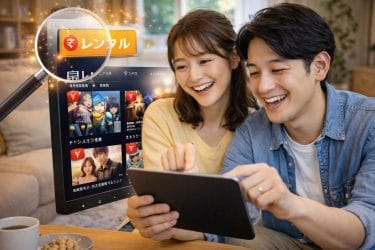
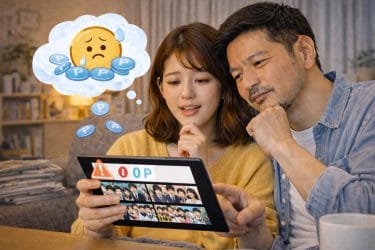
スマートフォンやタブレット、ゲーム機を子どもが利用するのは、今や当たり前の時代になりました。動画を観たり、ゲームで遊んだり、学習アプリを使ったりと、デジタル機器は生活の一部となっています。しかし、その便利さの裏には「子どものうっかり課金」という思わぬリスクが潜んでいます。
本シリーズでは、なぜ子どもの課金トラブルが発生するのか、その仕組みと背景を理解し、保護者が実際に取れる対策を体系的に解説していきます。まず第1回では、トラブル事例と課金の仕組みを整理し、「なぜ子どもが知らないうちにお金を使ってしまうのか」を掘り下げます。
Contents
- 1 1. “うっかり課金”が起こる背景
- 2 2. 実際にあったトラブル事例
- 3 3. 保護者が理解すべき課金の仕組み
- 4 4. 子どもが課金に至る“心理”
- 5 5. 課金防止のために“まずやるべきこと”
- 6 まとめ(第1回)
- 7 1. iPhone・iPad(iOS)の購入制限設定
- 8 2. Androidスマホ・タブレットの購入制限
- 9 3. Nintendo Switch・PlayStationなどのゲーム機
- 10 4. 暗証番号・パスワードの必須化
- 11 5. 家族共有時の注意点
- 12 6. ここまででできる“初期防衛ライン”
- 13 まとめ(第2回)
- 14 1. 生体認証を利用した課金防止
- 15 2. ペアレンタルコントロールで包括的に管理
- 16 3. VODサービスごとの安心機能
- 17 4. どのサービスを選ぶべきか?
- 18 まとめ(第3回)
- 19 1. 家庭での“デジタル利用ルール”を決める
- 20 2. 無料トライアルを“安全テスト期間”に活用する
- 21 3. 主要サービスの安心ポイント(再確認)
- 22 4. 子どもと一緒に楽しむ工夫
- 23 5. まとめ(第4回)
- 24 全シリーズを通しての結論
1. “うっかり課金”が起こる背景
子どもの課金トラブルは、主に以下のような背景で発生します。
- ワンタップ購入の仕組み
多くのアプリやVODサービスでは、クレジットカードやキャリア決済を登録すると、パスワード入力なしで簡単に購入できるケースがあります。大人にとっては便利でも、子どもにとっては「押したらすぐ買える」ボタンになってしまうのです。 - ゲームやアプリの巧妙な設計
無料で遊べる基本部分に加え、アイテム課金や追加コンテンツが用意されているのは一般的です。子どもは「もっと遊びたい」という気持ちから、つい購入ボタンをタップしてしまいます。 - 親と同じアカウントを使う
家族共有のデバイスやアカウントを使うと、決済情報も共有されることが多く、本人が意図せず利用できてしまいます。
2. 実際にあったトラブル事例
ニュースや消費生活センターへの相談事例を見ても、課金トラブルは年々増加しています。
- 小学生がゲームで数万円の課金をしてしまった
- 無料と思っていたアプリで有料機能を購入し、月額課金が発生
- 動画配信サービスでレンタル作品を次々と購入していた
特に低学年の子どもは「お金を使う」という感覚がまだ未発達であり、デジタルの“購入”と“利用”の境界を理解しにくいのです。
3. 保護者が理解すべき課金の仕組み
子どもの課金防止の第一歩は、大人が「課金の仕組み」をしっかり理解することです。
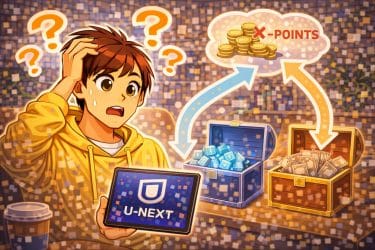
- 都度課金:作品を1本ごとにレンタル購入(例:新作映画)
- 月額課金:定額料金で見放題や使い放題
- アイテム課金:アプリ内での追加機能やキャラクター強化
こうした課金形態を把握していないと、「まさか子どもがこんな方法でお金を使っているとは」と後から気づくことになりかねません。
4. 子どもが課金に至る“心理”
子どもの“うっかり課金”は、衝動的な行動だけが原因ではありません。
- ゲーム内のキャラクターを強くしたい
- 友達と同じアイテムを持ちたい
- 次のエピソードがすぐ観たい
こうした欲求は自然なものですが、課金ボタンがワンクリックで押せる環境だと、子どもは「制約なく利用していい」と誤解してしまうのです。
5. 課金防止のために“まずやるべきこと”
第1回のまとめとして、保護者がすぐに取り組める第一歩を整理します。
- アカウントやデバイスは必ず子ども用と大人用を分ける
- クレジットカードを直接登録せず、プリペイドカードやギフトカードを利用
- アプリやVODサービスの購入制限機能の有無を確認
これらを押さえるだけで、“うっかり課金”の多くは未然に防ぐことができます。

まとめ(第1回)
- 子どもの課金トラブルは「簡単購入の仕組み」「親子アカウントの共有」「子どもの心理的欲求」から生まれる
- まずは保護者が課金の仕組みを理解し、トラブルの芽を知ることが大切
- アカウント分離やプリペイド利用など、初歩的な対策を導入するだけでも大きな効果
次回(第2回)では、より具体的に iOS・Android・各種デバイスで設定できる「購入制限」や「暗証番号入力」 について、実際の操作手順を交えて解説します。
気になる作品があるなら、まずは31日無料で試せます。
【31日無料】U-NEXTを今すぐ試す 図解3分|登録手順を見る 用途別に比較する※無料期間中に解約すれば料金は発生しません(条件は公式をご確認ください)
───
子どもの“うっかり課金”を防ぐ設定まとめ(第2回)
第1回では「なぜ子どもが課金トラブルを起こすのか」という背景を整理しました。
今回はさらに踏み込み、具体的に購入制限を設定する方法を解説していきます。スマートフォンやタブレット、家庭用ゲーム機など、子どもがよく使うデバイスごとに紹介します。
1. iPhone・iPad(iOS)の購入制限設定
Apple製デバイスは「スクリーンタイム」を使うことで、購入制限やコンテンツ制御が可能です。
設定手順(例)
- 設定アプリを開く
- 「スクリーンタイム」→「コンテンツとプライバシーの制限」を選択
- 「iTunesおよびApp Storeでの購入」をタップ
- 「インストール」「アプリ内課金」「アカウント変更」をそれぞれ「許可しない」に設定
ポイント
- アプリ内課金を完全にブロックできる
- 課金前に必ずパスコードを要求するようにできる
- 子ども専用のApple IDを作成し、ファミリー共有で管理するとさらに安心
2. Androidスマホ・タブレットの購入制限
Google Playストアには、課金防止のための「認証必須設定」があります。
設定手順(例)
- Google Playストアを開く
- 右上のプロフィールアイコン→「設定」
- 「認証」→「購入時は必ず認証が必要」を選択
- 指紋認証やパスワード入力を必須にする
ポイント
- 生体認証と組み合わせれば、子どもは勝手に購入できない
- ファミリーリンクを使えば、アプリのダウンロードや課金を保護者が承認できる
3. Nintendo Switch・PlayStationなどのゲーム機
家庭用ゲーム機でも、保護者による設定が可能です。
Nintendo Switch
- 「みまもりSwitch」アプリを利用
- プレイ時間制限だけでなく、ソフト購入や課金制限も遠隔で管理可能
PlayStation(PS4/PS5)
- ファミリー管理機能を利用
- 子ども用アカウントごとに「ウォレット残高上限」を設定可能
4. 暗証番号・パスワードの必須化
単純ながら効果的なのが、購入時に必ず暗証番号やパスワードを入力させる方法です。
- デバイスロックと課金用パスワードを別にする
- 子どもにはパスワードを教えず、親だけが入力する
- 面倒でも「都度入力」を徹底することで、無断購入を防げる
便利さよりも安全性を優先し、「ワンタップ購入」の設定は避けるのが鉄則です。
5. 家族共有時の注意点
家族で1台のデバイスを共有する場合、特に注意が必要です。
- 子ども用のプロファイルを必ず作成
- 大人のアカウントにはクレジットカード情報を登録しない
- プリペイド式のギフトカードを利用して残高を管理
「共有=課金リスク増大」と認識し、環境を分けるのが基本です。
6. ここまででできる“初期防衛ライン”
第2回で紹介した設定を組み合わせれば、うっかり課金の大半は防げます。
- iOS:スクリーンタイム
- Android:Google Playの認証必須
- ゲーム機:ペアレンタルコントロール
- 共通:暗証番号・パスワード必須化
「購入のたびにひと手間かかる」ようにしておくことで、子どもが無意識に課金してしまうリスクを大幅に減らせます。

まとめ(第2回)
- iOSなら「スクリーンタイム」、Androidなら「購入時の認証」で課金防止
- ゲーム機もファミリー管理機能を使えば安全
- 暗証番号やパスワードを都度入力する仕組みを徹底する
- 家族共有時はアカウントを必ず分け、プリペイドカード利用で安心
次回(第3回)は、生体認証やペアレンタルコントロールの活用方法、さらに U-NEXT・Hulu・Amazonプライム・mieru-TVなど主要VODサービスの安心機能 を紹介していきます。
───
作品数と無料期間の長さで選ぶなら U-NEXTの31日無料トライアル が最有力。ダウンロード対応で通勤中の視聴もOKです。
子どもの“うっかり課金”を防ぐ設定まとめ(第3回)
第1回・第2回では、課金トラブルの背景と、iOSやAndroid、ゲーム機での購入制限方法を解説しました。
今回はさらに踏み込み、生体認証やペアレンタルコントロールの活用方法に加えて、主要な動画配信サービス(VOD)が提供している安心機能を紹介します。保護者が知っておくだけで、子どもに安心して使わせやすくなる実践的な内容です。
1. 生体認証を利用した課金防止
最近のスマホやタブレットには、指紋認証・顔認証といった生体認証機能が標準搭載されています。
メリット
- 暗証番号を子どもに知られなくても良い
- パスワード入力の手間を省きつつ、親だけが承認できる
- セキュリティレベルが高く、誤課金をほぼ完全に防げる
活用のコツ
- 購入時認証に生体認証を必須化
- デバイスロックと課金認証を別々に設定
- 子どもが勝手に操作できないよう、親だけが生体情報を登録
「簡単操作」と「強固な防止」を両立できるのが生体認証の強みです。
2. ペアレンタルコントロールで包括的に管理
課金防止に加え、利用時間や視聴コンテンツを制限できるのがペアレンタルコントロールです。
- 利用時間の制限:1日1時間まで、夜9時以降は利用不可など
- コンテンツ制限:年齢に応じた視聴制限、R指定作品を非表示に
- アプリ承認制:インストールや課金は保護者の許可が必要
子どもの利用状況を一括管理できるため、課金リスクにとどまらず「安全なデジタル利用習慣」を身につけることにもつながります。
3. VODサービスごとの安心機能
ここからは、保護者が安心して子どもに使わせやすいように、主要VODサービスの課金防止機能や特徴を整理します。
U-NEXT
- ペアレンタルロックで成人向け作品や購入制限が可能
- ポイント利用時にもパスワード入力が必要
- 家族アカウントを最大4つ作成でき、子ども用プロフィールで制御できる
→ 幅広いジャンルを提供しつつ、子ども向け環境をきちんと分けられるのが強みです。
Hulu
- キッズプロフィールを作成すると、子ども向け作品だけが表示される
- 課金やアカウント設定の変更にはパスワードが必須
- 同時視聴機能を使えば、親と子で別々に楽しめる
→ 特に海外ドラマや国内バラエティが充実しているため、家族で使い分けやすいサービスです。


Amazonプライム・ビデオ
- **購入制限(PINコード設定)**が可能で、レンタル・購入時に入力必須
- 子ども向けコンテンツをまとめた「Amazon Kids+」と連動可能
- プライム会員特典の一部なので、コスパに優れる
→ PINコードを設定すれば、誤課金のリスクはほぼゼロになります。

mieru-TV
- シンプルなUIで、購入時にパスワード入力を求められる
- 家族でアカウントを共有する場合でも「視聴履歴」「購入履歴」が分かりやすい
- 国内外の映画がバランスよく揃い、安心して楽しめる
→ 大手よりシンプルだからこそ、操作の誤解による課金が少ないのが特徴です。
4. どのサービスを選ぶべきか?
課金防止という観点で比較すると、
- 徹底管理なら U-NEXT
- 直感的に子ども用と分けたいなら Hulu
- コスパを重視するなら Amazonプライム
- シンプルに楽しむなら mieru-TV
という形で選び分けができます。
どのサービスも「課金制限の仕組み」を備えているため、あとは家庭の利用スタイルに合ったサービスを選ぶのがベストです。

まとめ(第3回)
- 生体認証は「便利さ」と「安全性」を両立できる強力な課金防止策
- ペアレンタルコントロールを活用すれば、包括的に子どもの利用を管理できる
- U-NEXT・Hulu・Amazonプライム・mieru-TVは、いずれも安心機能を持っており、課金防止を意識した利用が可能
次回(第4回)は、これらの知識を踏まえて「家庭でルールを作る方法」や「無料トライアルを活用しつつ安全に楽しむ工夫」を紹介します。
───
迷ったらコレ:作品数と無料期間のバランス◎
U-NEXT公式サイトで特典を確認する───
子どもの“うっかり課金”を防ぐ設定まとめ(第4回)
第1回から第3回にかけて、課金トラブルの背景やデバイスごとの設定、主要VODサービスの安心機能を解説してきました。
最終回となる第4回では、家庭でのルール作りと、実際に安全に楽しむためのサービス活用法を整理します。これを実践すれば、「子どものうっかり課金」に悩まされるリスクを大幅に減らし、安心してエンタメを楽しめる環境が整います。
1. 家庭での“デジタル利用ルール”を決める
システム的な設定だけでなく、家庭内でのルール作りが非常に重要です。
推奨される家庭ルール例
- 課金は必ず親に相談する
「買ってもいい?」と必ず確認させる習慣をつける。 - 視聴・プレイ時間を明確にする
1日1時間、週末のみなど、時間を可視化する。 - 親子でアプリや動画を一緒にチェック
事前にどんな内容かを一緒に確認し、納得した上で利用する。
ポイント
ルールを押し付けるのではなく、子どもと一緒に話し合いながら決めることが効果的です。「どうして制限が必要なのか」を理解させることで、自発的に守る意識が育ちます。
2. 無料トライアルを“安全テスト期間”に活用する
多くのVODサービスには無料トライアル期間があります。この期間を「課金防止のテスト」として活用するのもおすすめです。
- どのサービスが子どもに使いやすいか
- 設定したペアレンタルコントロールが機能しているか
- 家族ルールと相性がいいか
短期間でも試すことで、安心できる環境かどうかを確認できます。
3. 主要サービスの安心ポイント(再確認)
ここで改めて、子どもの課金防止に役立つ機能を持つ主要サービスを整理します。
- U-NEXT
→ 家族アカウントの分離・ポイント購入時のパスワード必須 - Hulu
→ キッズプロフィールで作品制御、課金は必ずパスワード認証 - Amazonプライム
→ PINコード設定でレンタルや購入時に必ず入力が必要 - mieru-TV
→ シンプルな仕組みで、購入時は常に確認操作が入る
どのサービスも、工夫次第で“うっかり課金”を防げる環境を備えています。
4. 子どもと一緒に楽しむ工夫
課金防止は「制限」だけでなく、「共に楽しむ」工夫があると持続しやすいです。
- 一緒に観たい映画やアニメを親子でリスト化する
- 視聴後に感想を話し合う「シェアタイム」を作る
- 子どもに“おすすめ作品を選ぶ係”を任せる
これにより「課金を防ぐための制限」が「家族で楽しむための工夫」に変わります。
5. まとめ(第4回)
- 家庭内で課金や視聴時間のルールを話し合って決める
- 無料トライアルを使って安全性や機能を確認する
- U-NEXT・Hulu・Amazonプライム・mieru-TVは、いずれも課金防止に役立つ機能を備えている
- 「制限」だけでなく「共に楽しむ」ことで、子どもの意識も変わる

全シリーズを通しての結論
子どもの“うっかり課金”は、仕組みを理解し、適切に設定を行えば未然に防ぐことができます。
そして何より大切なのは、子どもにルールを理解してもらい、家族全員が安心して楽しめる環境を作ることです。
- デバイスの購入制限設定
- 生体認証やペアレンタルコントロール
- 家庭内ルールとサービスの活用
これらを組み合わせれば、課金トラブルに悩むことなく、安心して動画やゲームを楽しめるはずです。
「子どもの好奇心を守りつつ、家計も安心」――そんな環境を整えるために、まずは紹介したサービスをチェックし、無料トライアルから始めてみてはいかがでしょうか。
作品数と無料期間の長さで選ぶなら U-NEXTの31日無料トライアル が最有力。ダウンロード対応で通勤中の視聴もOKです。
【関連記事】
U-NEXT vs Hulu 徹底比較! 料金・作品数・特徴の違いは?
U-NEXTの無料トライアルを登録する方法と注意点【最新ガイド】

【経歴】
早稲田大学 文化構想学部
卒業後5年間、大手動画配信プラットフォームで編成・ライセンス担当
2020年よりフリーランスとして独立
VOD比較サイト「dokovod.com」を開設・運営
【専門分野】
VODサービスの料金・画質比較
HDR/Dolby Atmosなど最新視聴環境の最適化
- MATUNAGA TAKUMI
- MATUNAGA TAKUMI
- MATUNAGA TAKUMI
- MATUNAGA TAKUMI
- MATUNAGA TAKUMI
- MATUNAGA TAKUMI
- MATUNAGA TAKUMI
- MATUNAGA TAKUMI
- MATUNAGA TAKUMI
- MATUNAGA TAKUMI
- MATUNAGA TAKUMI
- MATUNAGA TAKUMI
- MATUNAGA TAKUMI
- MATUNAGA TAKUMI
- MATUNAGA TAKUMI
- MATUNAGA TAKUMI
- MATUNAGA TAKUMI
- MATUNAGA TAKUMI
- MATUNAGA TAKUMI
- MATUNAGA TAKUMI
- MATUNAGA TAKUMI
- MATUNAGA TAKUMI
- MATUNAGA TAKUMI
- MATUNAGA TAKUMI
- MATUNAGA TAKUMI
- MATUNAGA TAKUMI
- MATUNAGA TAKUMI
- MATUNAGA TAKUMI
- MATUNAGA TAKUMI
- MATUNAGA TAKUMI
- MATUNAGA TAKUMI
- MATUNAGA TAKUMI
- MATUNAGA TAKUMI
- MATUNAGA TAKUMI
- MATUNAGA TAKUMI
- MATUNAGA TAKUMI
- MATUNAGA TAKUMI
- MATUNAGA TAKUMI
- MATUNAGA TAKUMI
- MATUNAGA TAKUMI
- MATUNAGA TAKUMI
- MATUNAGA TAKUMI
- MATUNAGA TAKUMI
- MATUNAGA TAKUMI
- MATUNAGA TAKUMI
- MATUNAGA TAKUMI
- MATUNAGA TAKUMI
- MATUNAGA TAKUMI
- MATUNAGA TAKUMI
- MATUNAGA TAKUMI
- MATUNAGA TAKUMI
- MATUNAGA TAKUMI
- MATUNAGA TAKUMI
- MATUNAGA TAKUMI
- MATUNAGA TAKUMI
- MATUNAGA TAKUMI
- MATUNAGA TAKUMI
- MATUNAGA TAKUMI
- MATUNAGA TAKUMI
- MATUNAGA TAKUMI
- MATUNAGA TAKUMI
- MATUNAGA TAKUMI
- MATUNAGA TAKUMI
- MATUNAGA TAKUMI
- MATUNAGA TAKUMI
- MATUNAGA TAKUMI
- MATUNAGA TAKUMI
- MATUNAGA TAKUMI
- MATUNAGA TAKUMI
- MATUNAGA TAKUMI
- MATUNAGA TAKUMI
- MATUNAGA TAKUMI
- MATUNAGA TAKUMI
- MATUNAGA TAKUMI
- MATUNAGA TAKUMI
- MATUNAGA TAKUMI
- MATUNAGA TAKUMI
- MATUNAGA TAKUMI
- MATUNAGA TAKUMI
- MATUNAGA TAKUMI
- MATUNAGA TAKUMI
- MATUNAGA TAKUMI
- MATUNAGA TAKUMI
- MATUNAGA TAKUMI
- MATUNAGA TAKUMI
- MATUNAGA TAKUMI
- MATUNAGA TAKUMI
- MATUNAGA TAKUMI
- MATUNAGA TAKUMI
- MATUNAGA TAKUMI
- MATUNAGA TAKUMI
- MATUNAGA TAKUMI
- MATUNAGA TAKUMI
- MATUNAGA TAKUMI
- MATUNAGA TAKUMI
- MATUNAGA TAKUMI
- MATUNAGA TAKUMI
- MATUNAGA TAKUMI
- MATUNAGA TAKUMI
- MATUNAGA TAKUMI
- MATUNAGA TAKUMI
- MATUNAGA TAKUMI
- MATUNAGA TAKUMI
- MATUNAGA TAKUMI
- MATUNAGA TAKUMI
- MATUNAGA TAKUMI
- MATUNAGA TAKUMI
- MATUNAGA TAKUMI
- MATUNAGA TAKUMI
- MATUNAGA TAKUMI
- MATUNAGA TAKUMI
- MATUNAGA TAKUMI
- MATUNAGA TAKUMI
- MATUNAGA TAKUMI
- MATUNAGA TAKUMI
- MATUNAGA TAKUMI
- MATUNAGA TAKUMI
- MATUNAGA TAKUMI
- MATUNAGA TAKUMI
- MATUNAGA TAKUMI
- MATUNAGA TAKUMI
- MATUNAGA TAKUMI
- MATUNAGA TAKUMI
- MATUNAGA TAKUMI
- MATUNAGA TAKUMI
- MATUNAGA TAKUMI
- MATUNAGA TAKUMI
- MATUNAGA TAKUMI
- MATUNAGA TAKUMI
- MATUNAGA TAKUMI
- MATUNAGA TAKUMI
- MATUNAGA TAKUMI
- MATUNAGA TAKUMI
- MATUNAGA TAKUMI
- MATUNAGA TAKUMI
- MATUNAGA TAKUMI
- MATUNAGA TAKUMI
- MATUNAGA TAKUMI
- MATUNAGA TAKUMI
- MATUNAGA TAKUMI
- MATUNAGA TAKUMI
- MATUNAGA TAKUMI
- MATUNAGA TAKUMI
- MATUNAGA TAKUMI
- MATUNAGA TAKUMI
- MATUNAGA TAKUMI
- MATUNAGA TAKUMI
- MATUNAGA TAKUMI
- MATUNAGA TAKUMI
- MATUNAGA TAKUMI
- MATUNAGA TAKUMI
- MATUNAGA TAKUMI
- MATUNAGA TAKUMI
- MATUNAGA TAKUMI
- MATUNAGA TAKUMI
- MATUNAGA TAKUMI
- MATUNAGA TAKUMI
- MATUNAGA TAKUMI
- MATUNAGA TAKUMI
- MATUNAGA TAKUMI
- MATUNAGA TAKUMI
- MATUNAGA TAKUMI
- MATUNAGA TAKUMI
- MATUNAGA TAKUMI
- MATUNAGA TAKUMI
- MATUNAGA TAKUMI
- MATUNAGA TAKUMI
- MATUNAGA TAKUMI
- MATUNAGA TAKUMI
- MATUNAGA TAKUMI
- MATUNAGA TAKUMI
- MATUNAGA TAKUMI
- MATUNAGA TAKUMI
- MATUNAGA TAKUMI
- MATUNAGA TAKUMI
- MATUNAGA TAKUMI
- MATUNAGA TAKUMI
- MATUNAGA TAKUMI
- MATUNAGA TAKUMI
- MATUNAGA TAKUMI
- MATUNAGA TAKUMI
- MATUNAGA TAKUMI
- MATUNAGA TAKUMI
- MATUNAGA TAKUMI
- MATUNAGA TAKUMI
- MATUNAGA TAKUMI
- MATUNAGA TAKUMI
- MATUNAGA TAKUMI
- MATUNAGA TAKUMI
- MATUNAGA TAKUMI
- MATUNAGA TAKUMI
- MATUNAGA TAKUMI
- MATUNAGA TAKUMI
- MATUNAGA TAKUMI
- MATUNAGA TAKUMI
- MATUNAGA TAKUMI
- MATUNAGA TAKUMI
- MATUNAGA TAKUMI
- MATUNAGA TAKUMI
- MATUNAGA TAKUMI
- MATUNAGA TAKUMI
- MATUNAGA TAKUMI
- MATUNAGA TAKUMI
- MATUNAGA TAKUMI
- MATUNAGA TAKUMI
- MATUNAGA TAKUMI
- MATUNAGA TAKUMI
- MATUNAGA TAKUMI
- MATUNAGA TAKUMI
- MATUNAGA TAKUMI
- MATUNAGA TAKUMI
- MATUNAGA TAKUMI
- MATUNAGA TAKUMI
- MATUNAGA TAKUMI
- MATUNAGA TAKUMI
- MATUNAGA TAKUMI
- MATUNAGA TAKUMI
- MATUNAGA TAKUMI
- MATUNAGA TAKUMI
- MATUNAGA TAKUMI
- MATUNAGA TAKUMI
- MATUNAGA TAKUMI
- MATUNAGA TAKUMI
- MATUNAGA TAKUMI
- MATUNAGA TAKUMI
- MATUNAGA TAKUMI
- MATUNAGA TAKUMI
- MATUNAGA TAKUMI
- MATUNAGA TAKUMI
- MATUNAGA TAKUMI
- MATUNAGA TAKUMI
- MATUNAGA TAKUMI
- MATUNAGA TAKUMI
- MATUNAGA TAKUMI
- MATUNAGA TAKUMI
- MATUNAGA TAKUMI
- MATUNAGA TAKUMI
- MATUNAGA TAKUMI
- MATUNAGA TAKUMI
- MATUNAGA TAKUMI
- MATUNAGA TAKUMI
- MATUNAGA TAKUMI
- MATUNAGA TAKUMI
- MATUNAGA TAKUMI
- MATUNAGA TAKUMI
- MATUNAGA TAKUMI
- MATUNAGA TAKUMI
- MATUNAGA TAKUMI
- MATUNAGA TAKUMI
- MATUNAGA TAKUMI
- MATUNAGA TAKUMI
- MATUNAGA TAKUMI
- MATUNAGA TAKUMI
- MATUNAGA TAKUMI
- MATUNAGA TAKUMI
- MATUNAGA TAKUMI
- MATUNAGA TAKUMI
- MATUNAGA TAKUMI
- MATUNAGA TAKUMI
- MATUNAGA TAKUMI
- MATUNAGA TAKUMI
- MATUNAGA TAKUMI
- MATUNAGA TAKUMI
- MATUNAGA TAKUMI
- MATUNAGA TAKUMI
- MATUNAGA TAKUMI
- MATUNAGA TAKUMI
- MATUNAGA TAKUMI
- MATUNAGA TAKUMI
- MATUNAGA TAKUMI
- MATUNAGA TAKUMI
- MATUNAGA TAKUMI
- MATUNAGA TAKUMI
- MATUNAGA TAKUMI
- MATUNAGA TAKUMI
- MATUNAGA TAKUMI
- MATUNAGA TAKUMI
- MATUNAGA TAKUMI
- MATUNAGA TAKUMI
- MATUNAGA TAKUMI
- MATUNAGA TAKUMI
- MATUNAGA TAKUMI
- MATUNAGA TAKUMI
- MATUNAGA TAKUMI
- MATUNAGA TAKUMI
- MATUNAGA TAKUMI
- MATUNAGA TAKUMI
- MATUNAGA TAKUMI
- MATUNAGA TAKUMI
- MATUNAGA TAKUMI
- MATUNAGA TAKUMI
- MATUNAGA TAKUMI
- MATUNAGA TAKUMI
- MATUNAGA TAKUMI
- MATUNAGA TAKUMI
- MATUNAGA TAKUMI
- MATUNAGA TAKUMI
- MATUNAGA TAKUMI
- MATUNAGA TAKUMI
- MATUNAGA TAKUMI
- MATUNAGA TAKUMI
- MATUNAGA TAKUMI
- MATUNAGA TAKUMI
- MATUNAGA TAKUMI
- MATUNAGA TAKUMI
- MATUNAGA TAKUMI
- MATUNAGA TAKUMI
- MATUNAGA TAKUMI
- MATUNAGA TAKUMI
- MATUNAGA TAKUMI
- MATUNAGA TAKUMI
- MATUNAGA TAKUMI
- MATUNAGA TAKUMI
- MATUNAGA TAKUMI
- MATUNAGA TAKUMI
- MATUNAGA TAKUMI
- MATUNAGA TAKUMI
- MATUNAGA TAKUMI
- MATUNAGA TAKUMI
- MATUNAGA TAKUMI
- MATUNAGA TAKUMI
- MATUNAGA TAKUMI
- MATUNAGA TAKUMI
- MATUNAGA TAKUMI
- MATUNAGA TAKUMI
- MATUNAGA TAKUMI
- MATUNAGA TAKUMI
- MATUNAGA TAKUMI
- MATUNAGA TAKUMI
- MATUNAGA TAKUMI
- MATUNAGA TAKUMI
- MATUNAGA TAKUMI
- MATUNAGA TAKUMI
- MATUNAGA TAKUMI
- MATUNAGA TAKUMI
- MATUNAGA TAKUMI
- MATUNAGA TAKUMI
- MATUNAGA TAKUMI
- MATUNAGA TAKUMI
- MATUNAGA TAKUMI
- MATUNAGA TAKUMI
- MATUNAGA TAKUMI
- MATUNAGA TAKUMI
- MATUNAGA TAKUMI
- MATUNAGA TAKUMI
- MATUNAGA TAKUMI
- MATUNAGA TAKUMI
- MATUNAGA TAKUMI
- MATUNAGA TAKUMI
- MATUNAGA TAKUMI
- MATUNAGA TAKUMI
- MATUNAGA TAKUMI
- MATUNAGA TAKUMI
- MATUNAGA TAKUMI
- MATUNAGA TAKUMI
- MATUNAGA TAKUMI
- MATUNAGA TAKUMI
- MATUNAGA TAKUMI
- MATUNAGA TAKUMI
- MATUNAGA TAKUMI
- MATUNAGA TAKUMI
- MATUNAGA TAKUMI
- MATUNAGA TAKUMI
- MATUNAGA TAKUMI
- MATUNAGA TAKUMI
- MATUNAGA TAKUMI
- MATUNAGA TAKUMI
- MATUNAGA TAKUMI
- MATUNAGA TAKUMI
- MATUNAGA TAKUMI
- MATUNAGA TAKUMI
- MATUNAGA TAKUMI
- MATUNAGA TAKUMI
- MATUNAGA TAKUMI
- MATUNAGA TAKUMI
- MATUNAGA TAKUMI
- MATUNAGA TAKUMI
- MATUNAGA TAKUMI
- MATUNAGA TAKUMI
- MATUNAGA TAKUMI
- MATUNAGA TAKUMI
- MATUNAGA TAKUMI
- MATUNAGA TAKUMI
- MATUNAGA TAKUMI
- MATUNAGA TAKUMI
- MATUNAGA TAKUMI
- MATUNAGA TAKUMI
- MATUNAGA TAKUMI
- MATUNAGA TAKUMI
- MATUNAGA TAKUMI
- MATUNAGA TAKUMI
- MATUNAGA TAKUMI
- MATUNAGA TAKUMI
- MATUNAGA TAKUMI
- MATUNAGA TAKUMI
- MATUNAGA TAKUMI
- MATUNAGA TAKUMI
- MATUNAGA TAKUMI
- MATUNAGA TAKUMI
- MATUNAGA TAKUMI
- MATUNAGA TAKUMI
- MATUNAGA TAKUMI
- MATUNAGA TAKUMI
- MATUNAGA TAKUMI
- MATUNAGA TAKUMI
- MATUNAGA TAKUMI
- MATUNAGA TAKUMI
- MATUNAGA TAKUMI
- MATUNAGA TAKUMI
- MATUNAGA TAKUMI
- MATUNAGA TAKUMI
- MATUNAGA TAKUMI
- MATUNAGA TAKUMI
- MATUNAGA TAKUMI
- MATUNAGA TAKUMI
- MATUNAGA TAKUMI
- MATUNAGA TAKUMI
- MATUNAGA TAKUMI
- MATUNAGA TAKUMI
- MATUNAGA TAKUMI
- MATUNAGA TAKUMI
- MATUNAGA TAKUMI
- MATUNAGA TAKUMI
- MATUNAGA TAKUMI
- MATUNAGA TAKUMI
- MATUNAGA TAKUMI
- MATUNAGA TAKUMI
- MATUNAGA TAKUMI
- MATUNAGA TAKUMI
- MATUNAGA TAKUMI
- MATUNAGA TAKUMI
- MATUNAGA TAKUMI
- MATUNAGA TAKUMI
- MATUNAGA TAKUMI
- MATUNAGA TAKUMI
- MATUNAGA TAKUMI
- MATUNAGA TAKUMI
- MATUNAGA TAKUMI
- MATUNAGA TAKUMI
- MATUNAGA TAKUMI
- MATUNAGA TAKUMI
- MATUNAGA TAKUMI
- MATUNAGA TAKUMI
- MATUNAGA TAKUMI
- MATUNAGA TAKUMI
- MATUNAGA TAKUMI
- MATUNAGA TAKUMI
- MATUNAGA TAKUMI
- MATUNAGA TAKUMI
- MATUNAGA TAKUMI
- MATUNAGA TAKUMI
- MATUNAGA TAKUMI
- MATUNAGA TAKUMI
- MATUNAGA TAKUMI
- MATUNAGA TAKUMI
- MATUNAGA TAKUMI
- MATUNAGA TAKUMI
- MATUNAGA TAKUMI
- MATUNAGA TAKUMI
- MATUNAGA TAKUMI
- MATUNAGA TAKUMI
- MATUNAGA TAKUMI
- MATUNAGA TAKUMI
- MATUNAGA TAKUMI
- MATUNAGA TAKUMI
- MATUNAGA TAKUMI
- MATUNAGA TAKUMI
- MATUNAGA TAKUMI
- MATUNAGA TAKUMI
- MATUNAGA TAKUMI
- MATUNAGA TAKUMI
- MATUNAGA TAKUMI
- MATUNAGA TAKUMI
- MATUNAGA TAKUMI
- MATUNAGA TAKUMI
- MATUNAGA TAKUMI
- MATUNAGA TAKUMI
- MATUNAGA TAKUMI
- MATUNAGA TAKUMI
- MATUNAGA TAKUMI
- MATUNAGA TAKUMI
- MATUNAGA TAKUMI
- MATUNAGA TAKUMI
- MATUNAGA TAKUMI
- MATUNAGA TAKUMI
- MATUNAGA TAKUMI
- MATUNAGA TAKUMI
- MATUNAGA TAKUMI
- MATUNAGA TAKUMI
- MATUNAGA TAKUMI
- MATUNAGA TAKUMI
- MATUNAGA TAKUMI
- MATUNAGA TAKUMI
- MATUNAGA TAKUMI
- MATUNAGA TAKUMI
- MATUNAGA TAKUMI
- MATUNAGA TAKUMI
- MATUNAGA TAKUMI
- MATUNAGA TAKUMI
- MATUNAGA TAKUMI
- MATUNAGA TAKUMI
- MATUNAGA TAKUMI
- MATUNAGA TAKUMI
- MATUNAGA TAKUMI
- MATUNAGA TAKUMI
- MATUNAGA TAKUMI
- MATUNAGA TAKUMI
- MATUNAGA TAKUMI
- MATUNAGA TAKUMI
- MATUNAGA TAKUMI
- MATUNAGA TAKUMI
- MATUNAGA TAKUMI
- MATUNAGA TAKUMI
- MATUNAGA TAKUMI
- MATUNAGA TAKUMI
- MATUNAGA TAKUMI
- MATUNAGA TAKUMI
- MATUNAGA TAKUMI
- MATUNAGA TAKUMI
- MATUNAGA TAKUMI
- MATUNAGA TAKUMI
- MATUNAGA TAKUMI
- MATUNAGA TAKUMI
- MATUNAGA TAKUMI
- MATUNAGA TAKUMI
- MATUNAGA TAKUMI
- MATUNAGA TAKUMI
- MATUNAGA TAKUMI
- MATUNAGA TAKUMI
- MATUNAGA TAKUMI
- MATUNAGA TAKUMI
- MATUNAGA TAKUMI
- MATUNAGA TAKUMI
- MATUNAGA TAKUMI
- MATUNAGA TAKUMI
- MATUNAGA TAKUMI
- MATUNAGA TAKUMI
- MATUNAGA TAKUMI
- MATUNAGA TAKUMI
- MATUNAGA TAKUMI
- MATUNAGA TAKUMI
- MATUNAGA TAKUMI
- MATUNAGA TAKUMI
- MATUNAGA TAKUMI
- MATUNAGA TAKUMI
- MATUNAGA TAKUMI
- MATUNAGA TAKUMI
- MATUNAGA TAKUMI
- MATUNAGA TAKUMI
- MATUNAGA TAKUMI
- MATUNAGA TAKUMI
- MATUNAGA TAKUMI
- MATUNAGA TAKUMI
- MATUNAGA TAKUMI
- MATUNAGA TAKUMI
- MATUNAGA TAKUMI
- MATUNAGA TAKUMI
- MATUNAGA TAKUMI
- MATUNAGA TAKUMI
- MATUNAGA TAKUMI
- MATUNAGA TAKUMI
- MATUNAGA TAKUMI
- MATUNAGA TAKUMI
- MATUNAGA TAKUMI
- MATUNAGA TAKUMI
- MATUNAGA TAKUMI
- MATUNAGA TAKUMI
- MATUNAGA TAKUMI
- MATUNAGA TAKUMI
- MATUNAGA TAKUMI
- MATUNAGA TAKUMI
- MATUNAGA TAKUMI
- MATUNAGA TAKUMI
- MATUNAGA TAKUMI
- MATUNAGA TAKUMI
- MATUNAGA TAKUMI
- MATUNAGA TAKUMI
- MATUNAGA TAKUMI
- MATUNAGA TAKUMI
- MATUNAGA TAKUMI
- MATUNAGA TAKUMI
- MATUNAGA TAKUMI
- MATUNAGA TAKUMI
- MATUNAGA TAKUMI
- MATUNAGA TAKUMI
- MATUNAGA TAKUMI
- MATUNAGA TAKUMI
- MATUNAGA TAKUMI
- MATUNAGA TAKUMI
- MATUNAGA TAKUMI
- MATUNAGA TAKUMI
- MATUNAGA TAKUMI
- MATUNAGA TAKUMI
- MATUNAGA TAKUMI
- MATUNAGA TAKUMI
- MATUNAGA TAKUMI
- MATUNAGA TAKUMI
- MATUNAGA TAKUMI
- MATUNAGA TAKUMI
- MATUNAGA TAKUMI
- MATUNAGA TAKUMI
- MATUNAGA TAKUMI
- MATUNAGA TAKUMI
- MATUNAGA TAKUMI
- MATUNAGA TAKUMI
- MATUNAGA TAKUMI
- MATUNAGA TAKUMI
- MATUNAGA TAKUMI
- MATUNAGA TAKUMI
- MATUNAGA TAKUMI
- MATUNAGA TAKUMI
- MATUNAGA TAKUMI
- MATUNAGA TAKUMI
- MATUNAGA TAKUMI
- MATUNAGA TAKUMI
- MATUNAGA TAKUMI
- MATUNAGA TAKUMI
- MATUNAGA TAKUMI
- MATUNAGA TAKUMI
- MATUNAGA TAKUMI
- MATUNAGA TAKUMI
- MATUNAGA TAKUMI
- MATUNAGA TAKUMI
- MATUNAGA TAKUMI
- MATUNAGA TAKUMI
- MATUNAGA TAKUMI
- MATUNAGA TAKUMI
- MATUNAGA TAKUMI
- MATUNAGA TAKUMI
- MATUNAGA TAKUMI
- MATUNAGA TAKUMI
- MATUNAGA TAKUMI
- MATUNAGA TAKUMI
- MATUNAGA TAKUMI
- MATUNAGA TAKUMI
- MATUNAGA TAKUMI
- MATUNAGA TAKUMI
- MATUNAGA TAKUMI
- MATUNAGA TAKUMI
- MATUNAGA TAKUMI
- MATUNAGA TAKUMI
- MATUNAGA TAKUMI
- MATUNAGA TAKUMI
- MATUNAGA TAKUMI
- MATUNAGA TAKUMI
- MATUNAGA TAKUMI
- MATUNAGA TAKUMI
- MATUNAGA TAKUMI
- MATUNAGA TAKUMI
- MATUNAGA TAKUMI
- MATUNAGA TAKUMI
- MATUNAGA TAKUMI
- MATUNAGA TAKUMI
- MATUNAGA TAKUMI
- MATUNAGA TAKUMI
- MATUNAGA TAKUMI
- MATUNAGA TAKUMI
- MATUNAGA TAKUMI
- MATUNAGA TAKUMI
- MATUNAGA TAKUMI
- MATUNAGA TAKUMI
- MATUNAGA TAKUMI
- MATUNAGA TAKUMI
- MATUNAGA TAKUMI
- MATUNAGA TAKUMI
- MATUNAGA TAKUMI
- MATUNAGA TAKUMI
- MATUNAGA TAKUMI
- MATUNAGA TAKUMI
- MATUNAGA TAKUMI
- MATUNAGA TAKUMI
- MATUNAGA TAKUMI
- MATUNAGA TAKUMI
- MATUNAGA TAKUMI
- MATUNAGA TAKUMI
- MATUNAGA TAKUMI
- MATUNAGA TAKUMI
- MATUNAGA TAKUMI
- MATUNAGA TAKUMI
- MATUNAGA TAKUMI
- MATUNAGA TAKUMI
- MATUNAGA TAKUMI
- MATUNAGA TAKUMI
- MATUNAGA TAKUMI
- MATUNAGA TAKUMI
- MATUNAGA TAKUMI
- MATUNAGA TAKUMI
- MATUNAGA TAKUMI
- MATUNAGA TAKUMI
- MATUNAGA TAKUMI
- MATUNAGA TAKUMI
- MATUNAGA TAKUMI
- MATUNAGA TAKUMI
- MATUNAGA TAKUMI
- MATUNAGA TAKUMI
- MATUNAGA TAKUMI
- MATUNAGA TAKUMI
- MATUNAGA TAKUMI
- MATUNAGA TAKUMI
- MATUNAGA TAKUMI
- MATUNAGA TAKUMI
- MATUNAGA TAKUMI
- MATUNAGA TAKUMI
- MATUNAGA TAKUMI
- MATUNAGA TAKUMI
- MATUNAGA TAKUMI
- MATUNAGA TAKUMI
- MATUNAGA TAKUMI
- MATUNAGA TAKUMI
- MATUNAGA TAKUMI
- MATUNAGA TAKUMI
- MATUNAGA TAKUMI
- MATUNAGA TAKUMI
- MATUNAGA TAKUMI
- MATUNAGA TAKUMI
- MATUNAGA TAKUMI
- MATUNAGA TAKUMI
- MATUNAGA TAKUMI
- MATUNAGA TAKUMI
- MATUNAGA TAKUMI
- MATUNAGA TAKUMI
- MATUNAGA TAKUMI
- MATUNAGA TAKUMI
- MATUNAGA TAKUMI
- MATUNAGA TAKUMI
- MATUNAGA TAKUMI
- MATUNAGA TAKUMI
- MATUNAGA TAKUMI
- MATUNAGA TAKUMI
- MATUNAGA TAKUMI
- MATUNAGA TAKUMI
- MATUNAGA TAKUMI
- MATUNAGA TAKUMI
- MATUNAGA TAKUMI
- MATUNAGA TAKUMI
- MATUNAGA TAKUMI
- MATUNAGA TAKUMI
- MATUNAGA TAKUMI
- MATUNAGA TAKUMI
- MATUNAGA TAKUMI
- MATUNAGA TAKUMI
- MATUNAGA TAKUMI
- MATUNAGA TAKUMI
- MATUNAGA TAKUMI
- MATUNAGA TAKUMI
- MATUNAGA TAKUMI
- MATUNAGA TAKUMI
- MATUNAGA TAKUMI
- MATUNAGA TAKUMI
- MATUNAGA TAKUMI
- MATUNAGA TAKUMI
- MATUNAGA TAKUMI
- MATUNAGA TAKUMI
- MATUNAGA TAKUMI
- MATUNAGA TAKUMI
- MATUNAGA TAKUMI
- MATUNAGA TAKUMI
- MATUNAGA TAKUMI
- MATUNAGA TAKUMI
- MATUNAGA TAKUMI
- MATUNAGA TAKUMI
- MATUNAGA TAKUMI
- MATUNAGA TAKUMI
- MATUNAGA TAKUMI
- MATUNAGA TAKUMI
- MATUNAGA TAKUMI
- MATUNAGA TAKUMI
- MATUNAGA TAKUMI
- MATUNAGA TAKUMI
- MATUNAGA TAKUMI
- MATUNAGA TAKUMI
- MATUNAGA TAKUMI
- MATUNAGA TAKUMI
- MATUNAGA TAKUMI
- MATUNAGA TAKUMI
- MATUNAGA TAKUMI
- MATUNAGA TAKUMI
- MATUNAGA TAKUMI
- MATUNAGA TAKUMI
- MATUNAGA TAKUMI
- MATUNAGA TAKUMI
- MATUNAGA TAKUMI
- MATUNAGA TAKUMI
- MATUNAGA TAKUMI
- MATUNAGA TAKUMI
- MATUNAGA TAKUMI
- MATUNAGA TAKUMI
- MATUNAGA TAKUMI
- MATUNAGA TAKUMI
- MATUNAGA TAKUMI
- MATUNAGA TAKUMI
- MATUNAGA TAKUMI
- MATUNAGA TAKUMI
- MATUNAGA TAKUMI
- MATUNAGA TAKUMI
- MATUNAGA TAKUMI
- MATUNAGA TAKUMI
- MATUNAGA TAKUMI
- MATUNAGA TAKUMI
- MATUNAGA TAKUMI
- MATUNAGA TAKUMI
- MATUNAGA TAKUMI
- MATUNAGA TAKUMI
- MATUNAGA TAKUMI
- MATUNAGA TAKUMI
- MATUNAGA TAKUMI
- MATUNAGA TAKUMI
- MATUNAGA TAKUMI
- MATUNAGA TAKUMI
- MATUNAGA TAKUMI
- MATUNAGA TAKUMI
- MATUNAGA TAKUMI
- MATUNAGA TAKUMI
- MATUNAGA TAKUMI
- MATUNAGA TAKUMI
- MATUNAGA TAKUMI
- MATUNAGA TAKUMI
- MATUNAGA TAKUMI
- MATUNAGA TAKUMI
- MATUNAGA TAKUMI
- MATUNAGA TAKUMI
- MATUNAGA TAKUMI
- MATUNAGA TAKUMI
- MATUNAGA TAKUMI
- MATUNAGA TAKUMI
- MATUNAGA TAKUMI
- MATUNAGA TAKUMI
- MATUNAGA TAKUMI
- MATUNAGA TAKUMI
- MATUNAGA TAKUMI
- MATUNAGA TAKUMI
- MATUNAGA TAKUMI
- MATUNAGA TAKUMI
- MATUNAGA TAKUMI
- MATUNAGA TAKUMI
- MATUNAGA TAKUMI
- MATUNAGA TAKUMI
- MATUNAGA TAKUMI
- MATUNAGA TAKUMI
- MATUNAGA TAKUMI
- MATUNAGA TAKUMI
- MATUNAGA TAKUMI
- MATUNAGA TAKUMI
- MATUNAGA TAKUMI
- MATUNAGA TAKUMI
- MATUNAGA TAKUMI
- MATUNAGA TAKUMI
- MATUNAGA TAKUMI
- MATUNAGA TAKUMI
- MATUNAGA TAKUMI
- MATUNAGA TAKUMI
- MATUNAGA TAKUMI
- MATUNAGA TAKUMI
- MATUNAGA TAKUMI
- MATUNAGA TAKUMI
- MATUNAGA TAKUMI
- MATUNAGA TAKUMI
- MATUNAGA TAKUMI
- MATUNAGA TAKUMI
- MATUNAGA TAKUMI
- MATUNAGA TAKUMI
- MATUNAGA TAKUMI
- MATUNAGA TAKUMI
- MATUNAGA TAKUMI
- MATUNAGA TAKUMI
- MATUNAGA TAKUMI
- MATUNAGA TAKUMI
- MATUNAGA TAKUMI
- MATUNAGA TAKUMI
- MATUNAGA TAKUMI
- MATUNAGA TAKUMI
- MATUNAGA TAKUMI
- MATUNAGA TAKUMI
- MATUNAGA TAKUMI
- MATUNAGA TAKUMI
- MATUNAGA TAKUMI
- MATUNAGA TAKUMI
- MATUNAGA TAKUMI
- MATUNAGA TAKUMI
- MATUNAGA TAKUMI
- MATUNAGA TAKUMI
- MATUNAGA TAKUMI
- MATUNAGA TAKUMI
- MATUNAGA TAKUMI
- MATUNAGA TAKUMI
- MATUNAGA TAKUMI
- MATUNAGA TAKUMI
- MATUNAGA TAKUMI
- MATUNAGA TAKUMI
- MATUNAGA TAKUMI
- MATUNAGA TAKUMI
- MATUNAGA TAKUMI
- MATUNAGA TAKUMI
- MATUNAGA TAKUMI
- MATUNAGA TAKUMI
- MATUNAGA TAKUMI
- MATUNAGA TAKUMI
- MATUNAGA TAKUMI
- MATUNAGA TAKUMI
- MATUNAGA TAKUMI
- MATUNAGA TAKUMI
- MATUNAGA TAKUMI
- MATUNAGA TAKUMI
- MATUNAGA TAKUMI
- MATUNAGA TAKUMI
- MATUNAGA TAKUMI
- MATUNAGA TAKUMI
- MATUNAGA TAKUMI
- MATUNAGA TAKUMI
- MATUNAGA TAKUMI
- MATUNAGA TAKUMI
- MATUNAGA TAKUMI
- MATUNAGA TAKUMI
- MATUNAGA TAKUMI
- MATUNAGA TAKUMI
- MATUNAGA TAKUMI
- MATUNAGA TAKUMI
- MATUNAGA TAKUMI
- MATUNAGA TAKUMI
- MATUNAGA TAKUMI
- MATUNAGA TAKUMI
- MATUNAGA TAKUMI
- MATUNAGA TAKUMI
- MATUNAGA TAKUMI
- MATUNAGA TAKUMI
- MATUNAGA TAKUMI
- MATUNAGA TAKUMI
- MATUNAGA TAKUMI
- MATUNAGA TAKUMI
- MATUNAGA TAKUMI
- MATUNAGA TAKUMI
- MATUNAGA TAKUMI
- MATUNAGA TAKUMI
- MATUNAGA TAKUMI
- MATUNAGA TAKUMI
- MATUNAGA TAKUMI
- MATUNAGA TAKUMI
- MATUNAGA TAKUMI
- MATUNAGA TAKUMI
- MATUNAGA TAKUMI
- MATUNAGA TAKUMI
- MATUNAGA TAKUMI
- MATUNAGA TAKUMI
- MATUNAGA TAKUMI
- MATUNAGA TAKUMI
- MATUNAGA TAKUMI
- MATUNAGA TAKUMI
- MATUNAGA TAKUMI
- MATUNAGA TAKUMI
- MATUNAGA TAKUMI
- MATUNAGA TAKUMI
- MATUNAGA TAKUMI
- MATUNAGA TAKUMI
- MATUNAGA TAKUMI
- MATUNAGA TAKUMI
- MATUNAGA TAKUMI
- MATUNAGA TAKUMI
- MATUNAGA TAKUMI
- MATUNAGA TAKUMI
- MATUNAGA TAKUMI
- MATUNAGA TAKUMI
- MATUNAGA TAKUMI
- MATUNAGA TAKUMI
- MATUNAGA TAKUMI
- MATUNAGA TAKUMI
- MATUNAGA TAKUMI
- MATUNAGA TAKUMI
- MATUNAGA TAKUMI
- MATUNAGA TAKUMI
- MATUNAGA TAKUMI
- MATUNAGA TAKUMI
- MATUNAGA TAKUMI
- MATUNAGA TAKUMI
- MATUNAGA TAKUMI
- MATUNAGA TAKUMI
- MATUNAGA TAKUMI
- MATUNAGA TAKUMI
- MATUNAGA TAKUMI
- MATUNAGA TAKUMI
- MATUNAGA TAKUMI
- MATUNAGA TAKUMI
- MATUNAGA TAKUMI
- MATUNAGA TAKUMI
- MATUNAGA TAKUMI
- MATUNAGA TAKUMI
- MATUNAGA TAKUMI
- MATUNAGA TAKUMI
- MATUNAGA TAKUMI
- MATUNAGA TAKUMI
- MATUNAGA TAKUMI
- MATUNAGA TAKUMI
- MATUNAGA TAKUMI
- MATUNAGA TAKUMI
- MATUNAGA TAKUMI
- MATUNAGA TAKUMI
- MATUNAGA TAKUMI
- MATUNAGA TAKUMI
- MATUNAGA TAKUMI
- MATUNAGA TAKUMI
- MATUNAGA TAKUMI
- MATUNAGA TAKUMI
- MATUNAGA TAKUMI
- MATUNAGA TAKUMI
- MATUNAGA TAKUMI
- MATUNAGA TAKUMI
- MATUNAGA TAKUMI
- MATUNAGA TAKUMI
- MATUNAGA TAKUMI
- MATUNAGA TAKUMI
- MATUNAGA TAKUMI
- MATUNAGA TAKUMI
- MATUNAGA TAKUMI
- MATUNAGA TAKUMI
- MATUNAGA TAKUMI
- MATUNAGA TAKUMI
- MATUNAGA TAKUMI
- MATUNAGA TAKUMI
- MATUNAGA TAKUMI
- MATUNAGA TAKUMI
- MATUNAGA TAKUMI
- MATUNAGA TAKUMI
- MATUNAGA TAKUMI
- MATUNAGA TAKUMI
- MATUNAGA TAKUMI
- MATUNAGA TAKUMI
- MATUNAGA TAKUMI
- MATUNAGA TAKUMI
- MATUNAGA TAKUMI
- MATUNAGA TAKUMI
- MATUNAGA TAKUMI
この記事の検証方針(E-E-A-T)
- 公式情報を最優先:料金・無料トライアル・解約手順は必ず公式ヘルプを参照して更新します。
- 選定基準を明示:おすすめ/合わない人/注意点を併記し、判断材料を残します。
- 更新日を明記:配信状況・仕様は変わるため、最終確認日を記載します。
- 広告の透明性:当サイトはアフィリエイト等で収益を得ることがあります(読者の負担増はありません)。